

Com o eEscriture, você pode simplificar a importação de Extratos Bancários, que são previamente mapeados pelo sistema. O recurso de reconhecimento de PDF identifica automaticamente as informações essenciais.
Esses dados são então apresentados como lançamentos, permitindo que você atribua as contas apropriadas. Além da capacidade de realizar importações, você pode filtrar os lançamentos para facilitar a gestão e realizar uma série de ações, como enviar os registros para a contabilidade e exportá-los como arquivos .xls.
Nesta documentação, você encontrará orientações sobre como fazer tudo isso!
Nova Importação
-
No menu do eContador Web, acesse a aba Contabilidade.
-
Clique em eEscriture.
-
Selecione Nova importação.
-
Em Selecionar arquivo, insira o arquivo para extrair os lançamentos.
-
Informe a Empresa e o número da Conta contábil.
Empresa: os lançamentos listados no arquivo serão adicionados à empresa selecionada e usados para preencher automaticamente as contas de débito e crédito em futuras importações.
Conta contábil: é o número do seu plano de contas que pode ser usado para facilitar o preenchimento das contas de débito e crédito extraídas.
-
(Opcional) Marque a opção Escrituração por lançamento modelo para informar o lançamento automático do Contábil previamente configurado.
-
(Opcional) Marque a opção Diferenciar débito/crédito na replicação para que o sistema só replique a conta se, além do Histórico, o tipo de lançamento (Débito ou Crédito) também for exatamente igual.
-
Clique em Aplicar aos lançamentos.
-
Na lista de lançamentos extraídos, preencha os valores de Débito, Crédito e, se desejar, o Histórico Padrão.
-
(Opcional) Habilite a opção Filtrar apenas contas/lançamentos em branco para que o sistema retorne, na listagem, apenas os históricos que ainda não possuem suas devidas contas preenchidas.
Sugestão: você pode escolher quais lançamentos deseja replicar as informações das contas:
Replicar (opção habilitada): replica automaticamente as informações das contas para todos os lançamentos com a mesma descrição.
Não Replicar (opção desabilitada): as informações não serão replicadas para o lançamento; as contas podem ser inseridas manualmente.
Histórico Padrão: use esse campo para informar o código do histórico já cadastrado no seu sistema Contábil. Assim, ao exportar os lançamentos, a contabilidade recebe o código correspondente junto com as demais informações.
-
Clique em Salvar.
Coluna 'Ações'
Na etapa de importação, a coluna Ações reúne os recursos disponíveis para gerenciar e ajustar cada lançamento extraído individualmente antes da sua gravação.
-
Mais Ações
-
Na linha do lançamento, clique no botão de três pontos (Mais Ações) para acessar as opções disponíveis.
-
Use Perguntar para registrar ou acompanhar dúvidas/interações do lançamento. O ícone fica em destaque quando houver interações vinculadas.
-
Use Desmembrar para dividir o valor de um lançamento em mais de uma conta, quando ele precisar ser separado em diferentes partes.
-
-
Desmembrar
-
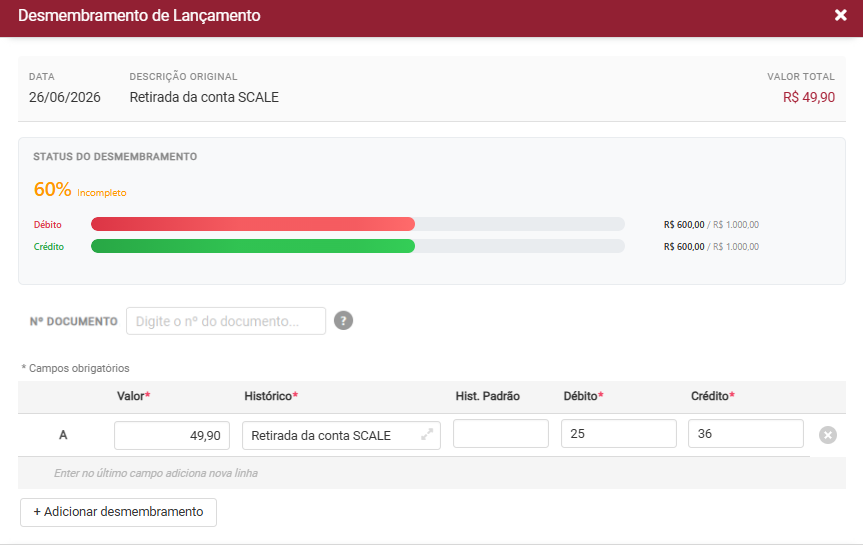
Na janela de desmembramento, confira os dados do lançamento e preencha as linhas com Valor, Histórico, Histórico Padrão, Débito e Crédito.
-
Se quiser, informe o Nº Documento. Ao preencher esse campo, o mesmo número será aplicado ao desmembramento e cada linha deverá ter apenas Débito ou apenas Crédito.
-
Se já houver contas preenchidas, o sistema exibirá um aviso antes de mudar a forma de preenchimento. Confirme apenas se desejar continuar com a alteração.
-
Acompanhe o Status do Desmembramento: verde indica 100% conciliado, amarelo indica pendência e vermelho indica valor excedido ou erro que impede salvar.
-
Use + Adicionar desmembramento ou pressione Enter no último campo da linha para incluir uma nova linha mais rapidamente.
-
Antes de salvar, confira se os valores de débito e crédito estão corretos. Se houver divergência, o sistema exibirá um aviso para que você ajuste as informações.
-
Após salvar, os campos Débito e Crédito do lançamento principal ficam bloqueados, pois as contas passam a ser controladas pelo desmembramento.
-
Filtrar Lançamentos
-
No menu do eContador Sollo, acesse a aba Contabilidade.
-
Clique em eEscriture.
-
Selecione a Empresa.
-
Informe o Período inicial e Período final do lançamento.
-
Clique em Filtrar.
Ações do Lançamento
-
Filtre o lançamento.
-
No canto direito do lançamento, clique no botão de três pontos (Mais Ações) e selecione a ação desejada.
-
Editar
-
Clique em Editar.
-
Realize as alterações necessárias.
-
Clique em Salvar.
-
-
Excluir
-
Clique em Excluir.
-
Confirme a exclusão.
-
-
Enviar para Contabilidade
-
Clique em Enviar para Contabilidade.
Só é possível enviar lançamentos com o status Aguardando envio.
Além disso, certifique-se de preencher as contas de débito e crédito nos lançamentos; caso contrário, eles não serão enviados.
-
-
Exportar em *.XLS
-
Clique em Exportar em *.XLS.
-
-
Exportar em *.TXT (Domínio)
-
Clique em Exportar em *.TXT (Domínio).
O arquivo é gerado no formato exato para importação no sistema Domínio.
-
Dica: após o download ser realizado, você pode alterar o status do lançamento para Concluído.