Quando o sistema faz essa verificação do relatório de Situação Fiscal?
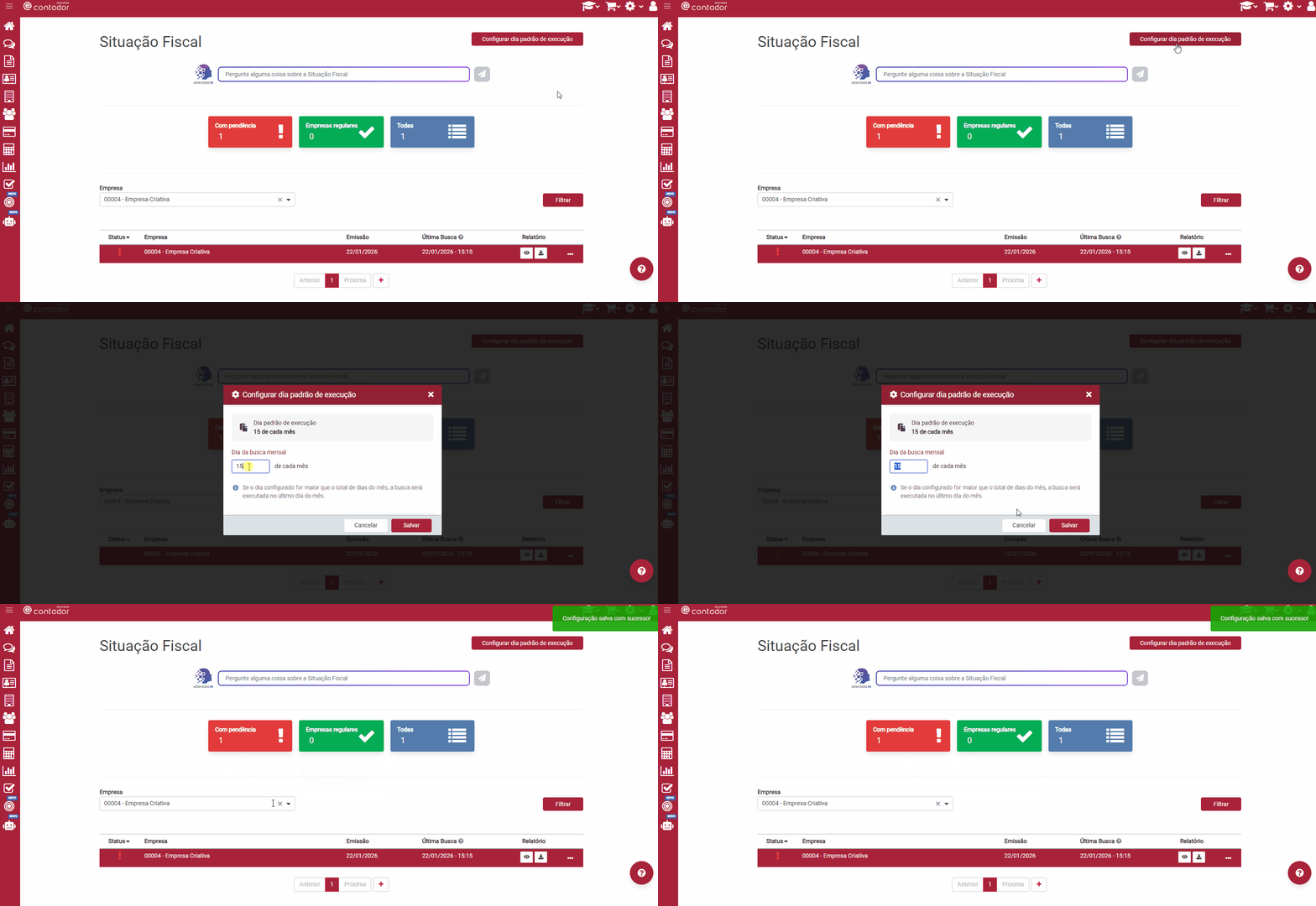
Os dados são buscados na data configurada pelo usuário, após o cadastro da empresa no eRadar e-CAC. Ou seja, irá buscar novos dados automaticamente a cada 30 dias depois da data de cadastro. Para isso, siga o passo a seguir:
-
Acesso o eContador;
-
Clique nas opções eRadar e-CAC e em Situação Fiscal;
-
Clique no botão "Configurar dia padrão de execução" e informe o dia em que deseja que o sistema faça a busca;
-
Clique em Salvar.
-
Se o dia configurado for maior que o total de dias do mês, a busca será executada no último dia do mês;
-
Transição para o mês seguinte: se você decidir configurar uma nova data hoje, mas a busca deste mês já tiver sido realizada, a sua nova regra só vai entrar em ação no próximo mês. Quando isso acontecer, o sistema vai te mostrar um alerta na hora de salvar para garantir que você está ciente;
-
Segurança e Histórico: Toda vez que você incluir ou alterar esse dia de busca, o sistema vai registrar essa ação no seu painel de Auditoria. Assim, você sempre terá o histórico de quem mudou a data e quando isso aconteceu.
Como fazer a busca manual do relatório
Na opção de busca manual, o usuário pode clicar na opção e realizar a busca de forma direta. Para isso, siga o passo a seguir:
-
Acesso o eContador;
-
Clique nas opções eRadar e-CAC e em Situação Fiscal;
-
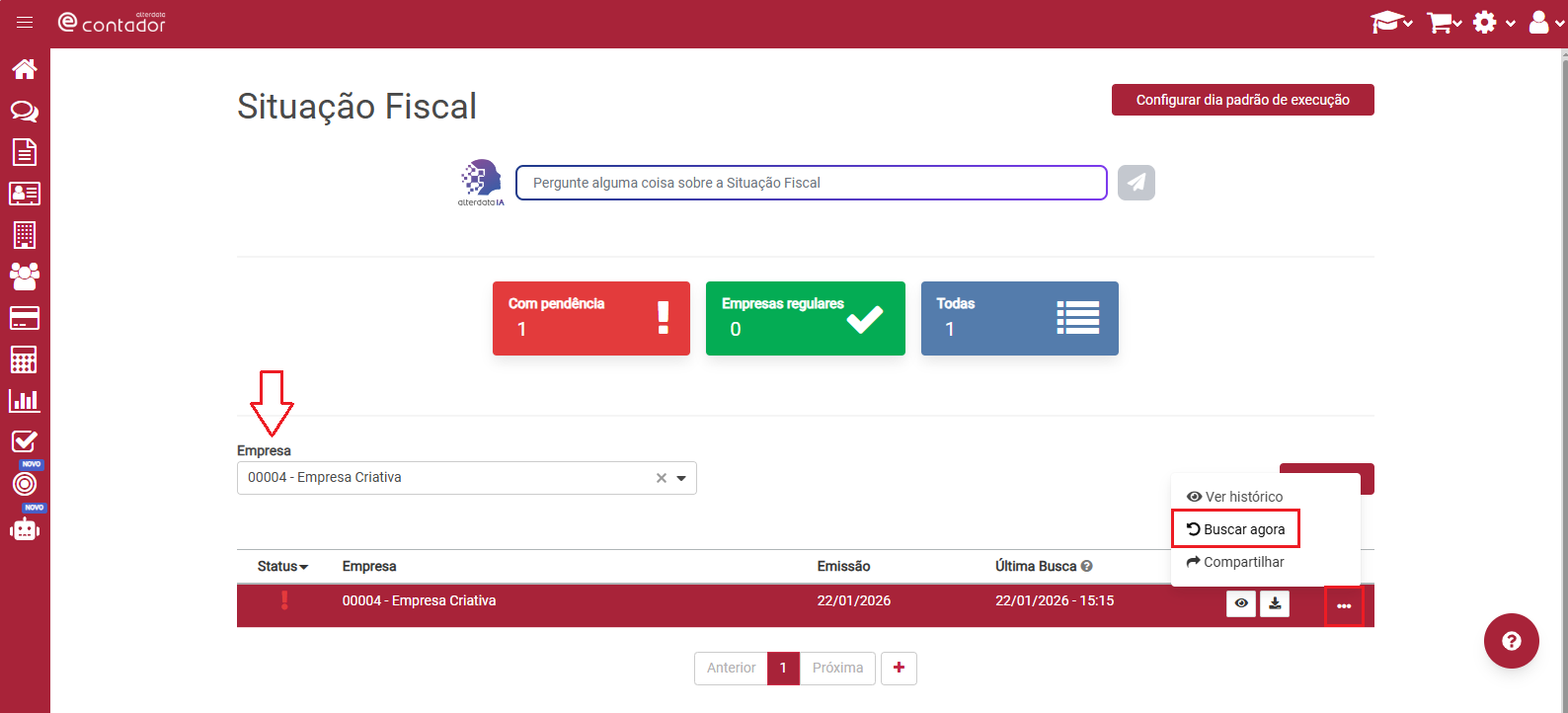
Selecione a empresa e clique no ícone de Mais Opções (...);
-
Clique na opção Buscar agora.
A busca manual não altera o calendário das buscas automáticas (aquela que roda uma vez por mês). As duas funcionam de forma independente.
-
O sistema só permite realizar a busca instantânea uma vez por semana para cada empresa. Ao tentar fazer uma nova busca antes desse prazo, o botão "Buscar agora" ficará desabilitado e um aviso mostrará quando a próxima busca manual estará liberada.
-
O sistema valida internamente se o usuário logado realmente tem permissão de leitura/execução na empresa solicitada. Sem essa permissão, o relatório não é gerado.
Como compartilhar o Relatório
Na opção de busca manual, o usuário pode clicar na opção e realizar a busca de forma direta. Para isso, siga o passo a seguir:
-
Acesso o eContador;
-
Clique nas opções eRadar e-CAC e em Situação Fiscal;
-
Selecione a empresa e clique no ícone de Mais Opções (...);
-
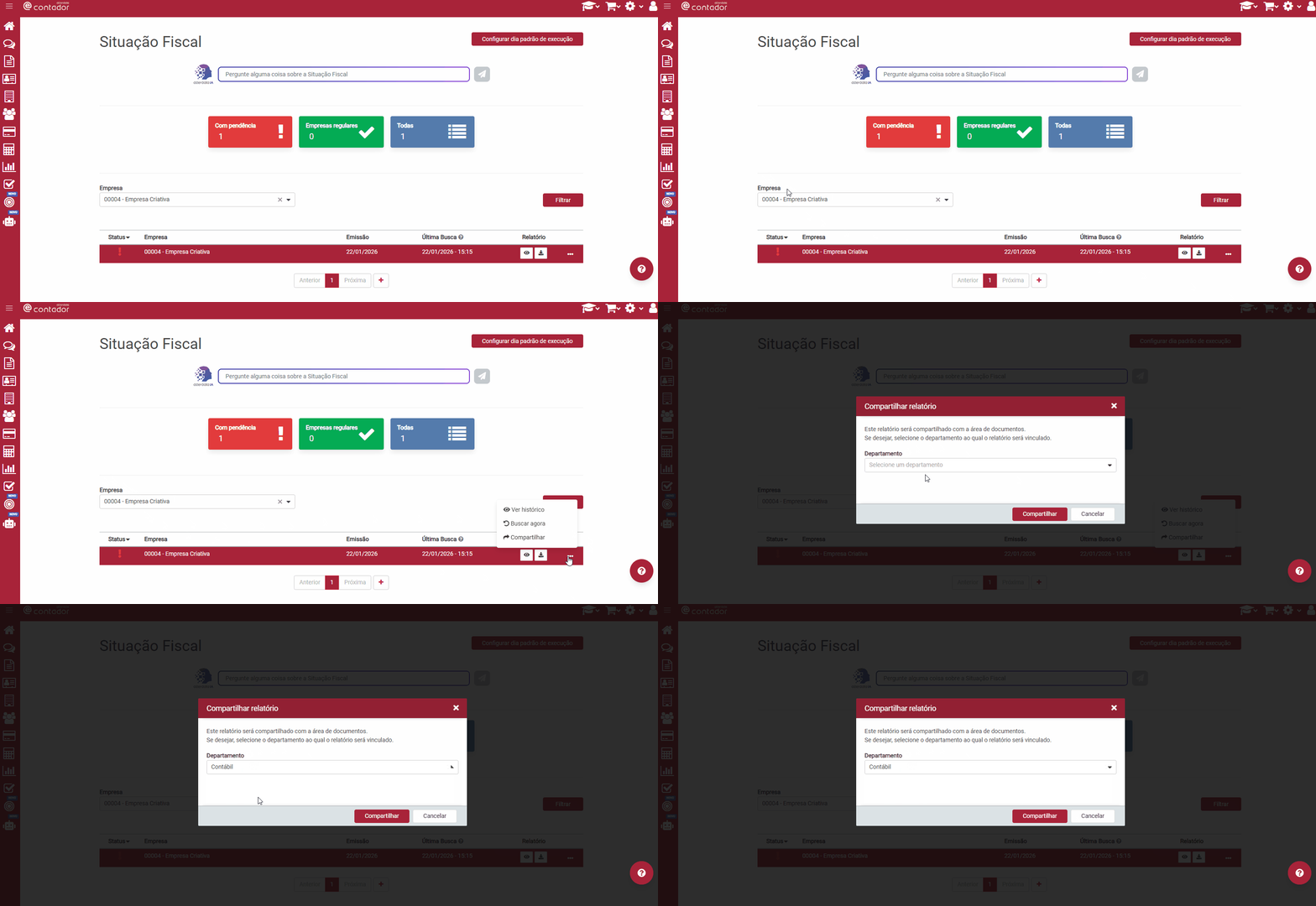
Clique na opção Compartilhar e selecione o departamento desejado;
-
Depois, clique em Compartilhar.
Este relatório será compartilhado com a área de documentos. Se desejar, selecione o departamento ao qual o relatório será vinculado.
Ao clicar em Compartilhar, a opção fica temporariamente desabilitada até o término do processamento, evitando múltiplos envios acidentais. (O reenvio é permitido após a resposta).
-
Permissões de Acesso: O acesso ao documento compartilhado respeita as permissões de empresa e departamento já configuradas para a tela de Documentos. Usuários sem permissão à empresa ou aos documentos não conseguirão acessar o arquivo;
-
Restrição de Operadores: Um operador que não possua permissão de acesso à tela de documentos consegue realizar o compartilhamento do arquivo normalmente, mas permanece sem acesso à tela de documentos em si.