

Este artigo descreve os passos para configurar a integração da Pandora Tecnologia com o nf-stock, permitindo a baixa automática dos documentos do ERP para o sistema.
Configuração da Integração no nf-stock
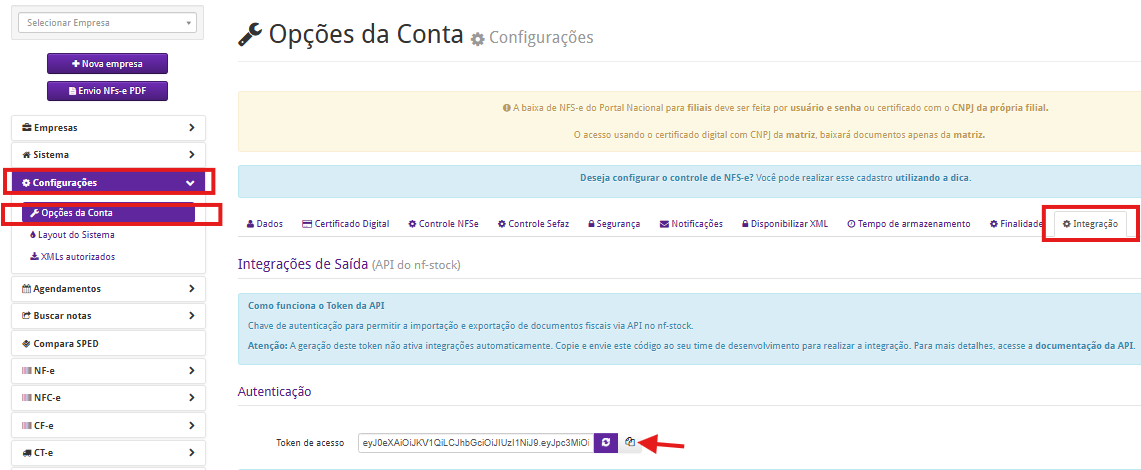
Para configurar a integração pelo nf-stock e gerar o Token de acesso:
-
No sistema nf-stock , localize o menu de pesquisa à esquerda;
-
Clique em Menu → Configurações e selecione Opções da Conta;
-
Acesse a aba Integração;
-
Clique em Gerar Token e copie o Token gerado.
Configuração de Integração na Pandora Tecnologia
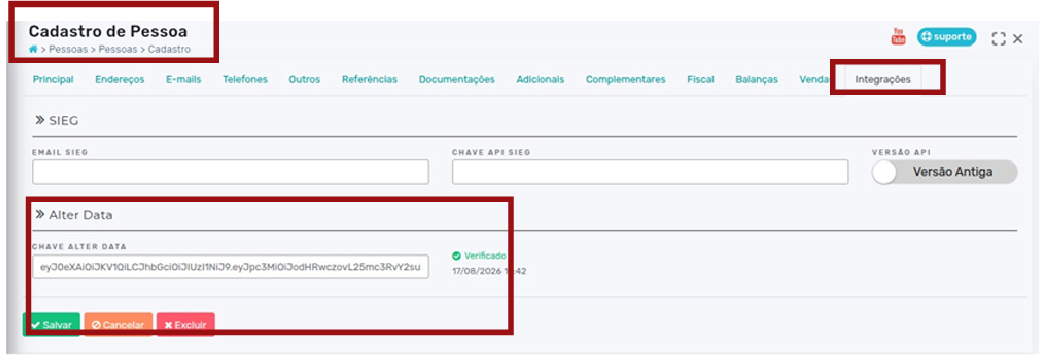
Para configurar a integração na Pandora Tecnologia:
-
Abrir módulo Cadastro de Pessoa;
-
Selecionar aba Integrações;
-
No campo Alterdata colar o Token que foi gerado no nf-stock;
-
Salvar.
Para mais informações sobre o serviço de integração com o nf-stock, clique aqui.
Como realizar a Integração de notas manualmente
-
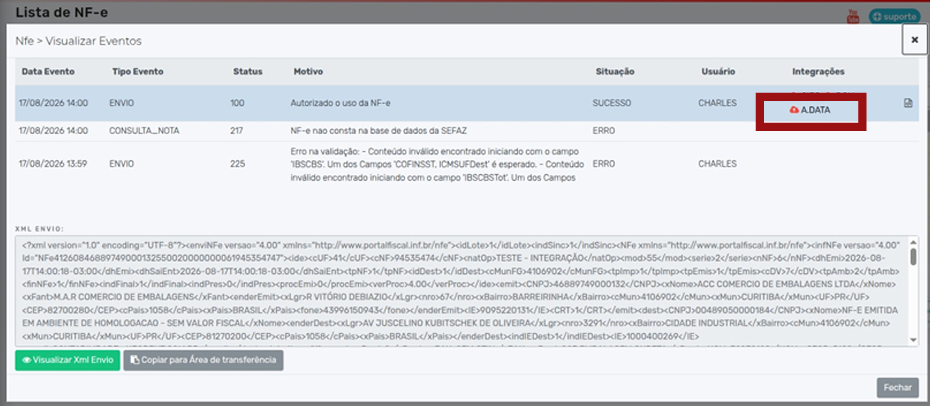
Abrir módulo Lista de NF-e;
-
Clicar na aba Opções;
-
Selecionar a opção Eventos;
-
Dentro da tela de Eventos → Clicar no botão A.DATA.
-
Realizar o mesmo procedimento para notas modelo NFCe, CTe e NFSe.
Como realizar a Integração de notas de forma automática
-
Dentro do menu → Selecionar configurações;
-
Selecionar opção Parâmetros;
-
Selecionar tipo de nota que deseja criar um parâmetro;
-
Do lado direito da tela, marcar opção Enviar para Alterdata automaticamente → SIM;
-
Gravar.
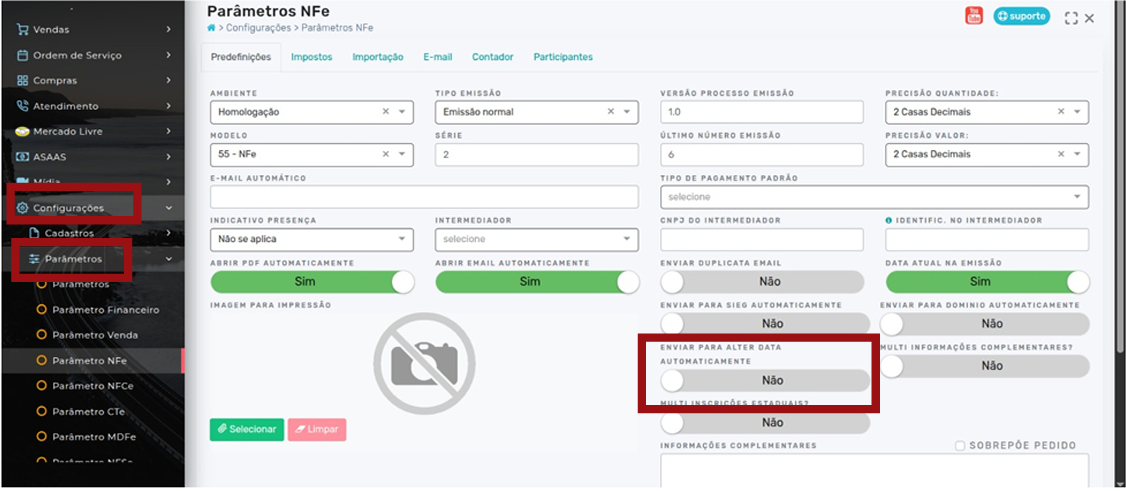
É necessário realizar esse mesmo procedimento para cada tipo de parâmetro de NF.