

Novo Lançamento
-
Clique na aba Lançamentos, na tela principal do Financeiro.
-
Clique em Movimento.
-
Clique em Novo.
-
Selecione o tipo de lançamento:
-
Clique em Gravar.
Cadastrar Título Avulso
Por meio da opção Título avulso é possível cadastrar recibos avulsos.
-
Clique na aba Lançamentos, na tela principal do Financeiro.
-
Clique em Movimento.
-
Clique em Título avulso.
-
Preencha as informações relativas ao cliente nos campos:
|
Campo |
Descrição |
||
|---|---|---|---|
|
Cliente |
CNPJ/CPF |
Informe o CNPJ, em caso de Pessoa Jurídica, ou CPF, para Pessoa Física. Dica: Caso seja necessário cadastrar um novo cliente, clique em |
|
|
Dados
|
Tipo |
Selecione o tipo de cobrança que está sendo lançada. |
|
|
Layout |
Selecione o layout. |
||
|
Títúlo |
Informe o número do título. |
||
|
Conta |
Selecione a conta que será utilizada para emissão do título. |
||
|
|
Cadastre os lançamentos relacionados ao título avulso.
|
||
|
Datas e Valor
|
Competência |
Informe o período de competência do título. |
|
|
Emissão |
Informe a data de emissão do título. Essa data é preenchida automaticamente com a data atual. |
||
|
Vencimento |
Informe a data de vencimento do título. |
||
|
(Opcional) Baixa
|
Data |
Informe a data em que o título foi pago. |
|
|
Juros |
Informe o valor de juros aplicado ao título. |
||
|
Multa |
Informe o valor de multa aplicado ao título. |
||
|
Desconto |
Informe o valor de desconto aplicado ao título. |
||
|
Conta |
Selecione a conta que será usada na baixa da cobrança. |
||
|
Observação |
Informe uma observação sobre o título cadastrado. |
||

-
Clique em Emitir.
Importar Lançamento
-
Na tela principal do Financeiro, acesse a aba Movimento.
-
Clique em Importar.
-
Na tela Importador de lançamentos a receber, clique no botão de pesquisa ao lado do campo Selecione a planilha para importação.
-
Localize e selecione o arquivo da planilha em formato Excel (.xls).
-
Clique em Importar para abrir o Assistente de Importação.
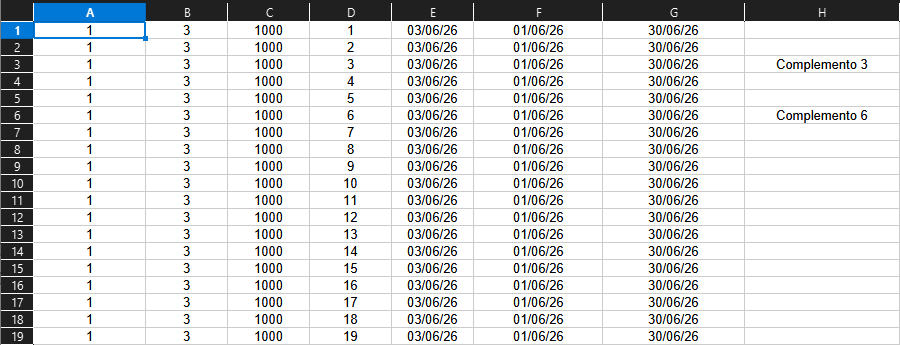
Antes de importar, confira se a planilha está preparada com as colunas obrigatórias. O modelo deve conter, no mínimo: Código da empresa, Código da subcategoria, Valor, Vencimento, Competência inicial e Competência final.
As colunas identificadas com asterisco (*) na tela do importador são obrigatórias. Use uma linha para cada lançamento que será importado.
Como preencher a planilha
|
Coluna |
Preenchimento |
|---|---|
|
Empresa código |
Informe o código da empresa/cliente que receberá o lançamento. Utilize o mesmo código cadastrado no sistema. |
|
Subcategoria |
Informe o código da subcategoria do lançamento. |
|
Valor |
Informe o valor do lançamento. |
|
Quantidade |
Informe a quantidade do lançamento. |
|
Vencimento |
Informe a data de vencimento do lançamento. |
|
Competência inicial |
Informe a data inicial da competência. |
|
Competência final |
Informe a data final da competência. |
|
Complemento |
Informe uma observação adicional do lançamento, caso seja necessário. |
Se a planilha não possuir campos válidos ou se as colunas não forem reconhecidas, as telas de visualização e mapeamento do assistente podem aparecer vazias. Nesse caso, revise o arquivo e tente importar novamente.
Exemplo de uma planilha corretamente preenchida:
Concluir a importação da planilha
-
No Assistente de Importação, selecione a opção Excel (*.xls).
-
Clique em Avançar.
-
Na tela Visualizar arquivo, confira os dados carregados da planilha.
-
Mapeie as colunas da planilha para os campos corretos do sistema. Para isso, clique no cabeçalho de cada coluna, como A, B, C ou D, e selecione no menu a opção correspondente ao conteúdo daquela coluna.
Exemplo de mapeamento: se a coluna A possui o código da empresa, selecione Código empresa; se a coluna B possui a subcategoria, selecione Subcategoria; se a coluna C possui a quantidade, selecione Quantidade; e assim por diante.
-
Repita o mapeamento até que todas as colunas necessárias estejam identificadas corretamente, como Código empresa, Subcategoria, Quantidade, Valor, Vencimento, Competência inicial, Competência final e Complemento (se houver complemento na planilha).
-
Clique em Avançar.
-
Na próxima tela, clique em Executar.
-
Ao retornar para a tela Importador de lançamentos a receber, confira se os lançamentos foram carregados na grade e se estão marcados como válidos.
Após a execução, o sistema exibe os lançamentos importados na grade. As colunas obrigatórias são identificadas com asterisco (*), e os registros válidos aparecem com o indicador de validação na coluna Válido.
Adicionar registros manualmente após a importação
Depois que os lançamentos da planilha forem importados e exibidos na grade, também é possível incluir registros extras manualmente, caso seja necessário complementar a importação.
-
Clique em Adicionar novo registro.
-
O sistema incluirá uma nova linha na grade do importador.
-
Preencha os campos obrigatórios que ficarão vazios no novo registro: Empresa código, Subcategoria e Valor.
-
Confira os demais campos preenchidos automaticamente, como Quantidade, Vencimento, Competência inicial e Competência final. Se necessário, altere qualquer uma dessas informações.
-
Após preencher os campos obrigatórios, verifique se o registro passou a ser considerado válido na coluna Válido.
-
Quando todos os lançamentos que deseja importar estiverem corretos, clique em Confirmar para finalizar a importação.
A inclusão manual de novos registros é opcional. Você só precisa usar o botão Adicionar novo registro quando quiser acrescentar lançamentos que não estavam na planilha importada.
-
Clique em Confirmar, para finalizar com sucesso a importação dos lançamentos.
Filtrar Lançamentos
-
Clique na aba Lançamentos, na tela principal do Financeiro.
-
Selecione por qual data os lançamentos serão filtrados, Vencimento ou Emissão.
-
Informe o período.
-
Selecione o Cliente ou Fornecedor.
-
(Opcional) Clique em Filtros adicionais.
-
Configure os campos necessários
-
Clique em Aplicar.
-
-
Clique em Filtrar.
-
Clique na aba desejada:
Opções do Título Avulso
Ao cadastrar o título, é possível baixar os valores, reimprimir a remessa e realizar demais ações no respectivo título.
-
Clique na aba Lançamentos, na tela principal do Financeiro.
-
Clique em Movimento.
-
Localize no quadro o título previamente cadastrado.
-
Clique em Opções.
-
Realize as seguintes ações, conforme necessidade:
Baixar com valores originais
Clique nesta opção para baixar automaticamente com os valores originais da cobrança.
Só será possível baixar um título a pagar que tenha conta vinculada. Caso tente baixar mesmo sem a conta, o sistema abrirá a tela de cadastro de conta para o título.
Editar Lançamento
-
Clique na aba Lançamentos, na tela principal do Financeiro.
-
Filtre os lançamentos conforme necessário.
-
Selecione o lançamento a ser alterado.
-
Clique em Editar.
-
Realize as alterações necessárias.
-
Clique em Gravar.
Excluir Lançamento
-
Clique na aba Lançamentos, na tela principal do Financeiro.
-
Filtre os lançamentos conforme necessário.
-
Selecione o lançamento a ser excluído.
-
Clique em Excluir.
-
Confirme a exclusão.
Imprimir Lançamento
Por meio da opção Impressão de Cobrança é feito a impressão do lançamento, para que seja possível realizar o pagamento e prosseguir com a baixa.
-
Clique na aba Lançamentos, na tela principal do Financeiro.
-
Clique em Impressão de Cobrança para informar os campos:
-
Informe o diretório que deseja salvar a cobrança.
-
Clique em Ok.
Reimprimir Lançamento
-
Clique na aba Lançamentos, na tela principal do Financeiro.
-
Clique em Reimpressão, no grupo Boletos.
-
Informe os campos:
|
Campo |
Descrição |
|
|---|---|---|
|
Tipo |
Recibo de Cobrança |
Marque esta opção para imprimir um recibo de cobrança. |
|
Boleto Bancário |
Selecione esta opção para imprimir um boleto bancário. |
|
|
Nota de Serviço |
Marque esta opção para imprimir uma nota de serviço. |
|
|
Arquivo Remessa |
Selecione esta opção para gerar um arquivo remessa. |
|
|
Boleto + Nota de Serviço |
Marque esta opção para imprimir um boleto e uma nota de serviço. |
|
|
Alterar a data de vencimento da cobrança |
Marque esta opção para alterar a data de vencimento do documento no momento da reimpressão. |
|
|
Incluir boletos |
Marque esta opção para que seja possível gerar a remessa dos boletos. |
|
-
Clique em Avançar para selecionar como deseja filtrar os documentos.
-
Informe o período para filtrar as cobranças.
-
Clique em Avançar para informar os campos:
|
Campo |
Descrição |
|
|---|---|---|
|
Layout |
Selecione o modelo utilizado para a reimpressão dos documentos. |
|
|
(Opcional) Remessa |
Selecione a pasta onde o arquivo remessa será salvo. |
|
|
Tipo |
Imprimir |
Marque esta opção para enviar a cobrança direto para a impressora, sem pré-visualização. |
|
Visualizar |
Marque esta opção para visualizar o documento antes de sua impressão. |
|
|
No Cliente |
Selecione esta opção para enviar o relatório para o e-mail do cliente. |
|
-
Clique em Concluir.
Cancelar Impressão
-
Clique na aba Lançamentos, na tela principal do Financeiro .
-
Clique em Cancelamento.
-
Selecione como deseja filtrar os boletos impressos.
-
(Por Empresa) Selecione a empresa para filtrar as cobranças.
-
(Por Cobrança) Selecione o intervalo de cobranças para apurar as cobranças que devem ser canceladas.
-
Marque a cobrança que deseja cancelar.
-
Clique em Confirmar.
Cancelar Baixa Individual
-
Clique na aba Lançamentos, na tela principal do Financeiro.
-
Filtre os lançamentos conforme necessário.
-
Selecione o recibo a ser cancelado.
-
Clique em Cancelar Baixa Individual.
-
Confirme o cancelamento.
Detalhes do Título
-
Clique na aba Lançamentos, na tela principal do Financeiro.
-
Filtre os lançamentos conforme necessário.
-
Clique na aba Títulos.
-
Dê um duplo clique no título desejado.
-
Na tela de Detalhes do Título, verifique diversas informações sobre o título.
-
(Opcional) Clique em Expandir para realizar a ação desejada:
Baixar com valor originais: Clique nesta opção para baixar automaticamente com os valores originais do título.
Baixar alterando os valores: Permite baixar a cobrança informando manualmente os valores da remessa.
-
-
Clique na opção Baixar alternando os valores.
-
Informe os novos valores de Juros, Multa e Desconto.
-
Clique em Gravar.
-
-
Cancelar Baixa: Permite cancelar a baixa dos valores da remessa realizada.
-
-
-
Clique em Cancelar Baixa.
-
Confirme o cancelamento.
-
-
Você também pode verificar o Total do título e a Data de Vencimento.