

Sumário
Sistema: Portal NF-STOCK
Contexto: Este artigo tem como objetivo orientar o usuário sobre como realizar o vínculo do Escritório ao cliente na Sefaz RS.
Informações Adicionais: Caso haja dúvidas e/ou inconsistências durante a execução dos procedimentos aqui apresentados, consulte a Sefaz Rio Grande do Sul.
Resolução
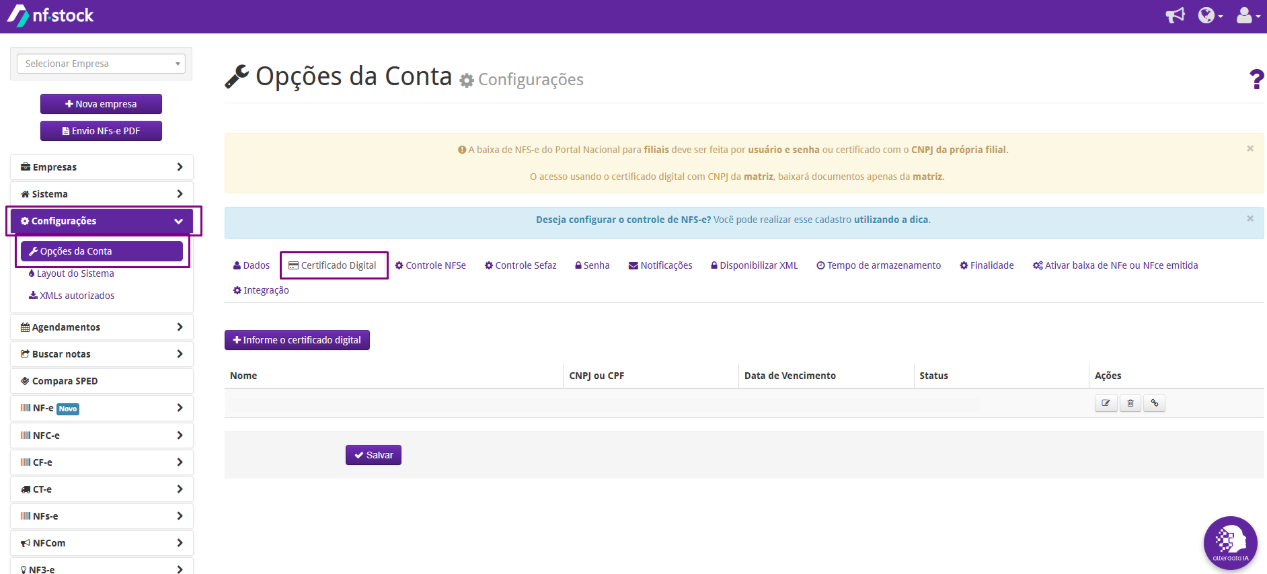
1- Acesse: https://nfstock.alterdata.com.br/ > Configurações > Opções da Conta > Certificado Digital e verifique no cadastro do Escritório qual o certificado digital importado:
-
e-CNPJ: Certificado Digital do Escritório Contábil.
-
e-CPF: Certificado Digital do Contador.
IMPORTANTE: Caso o escritório tenha sido licenciado com dados Pessoa Jurídica e o certificado seja com dados de Pessoa Física, não tem problema, basta importar o certificado digital no cadastro do Escritório.
Caso tenha dúvidas acesse: nf-stock - Cadastro múltiplos certificados
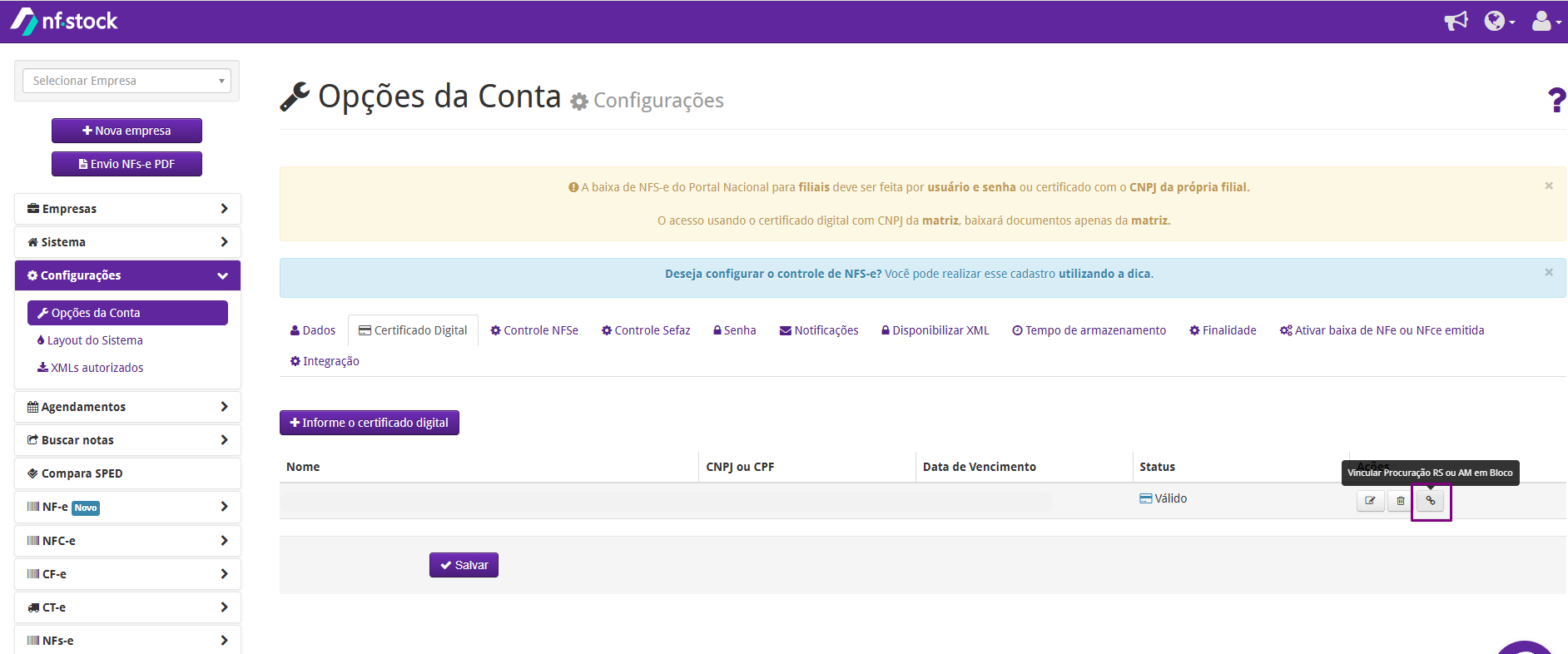
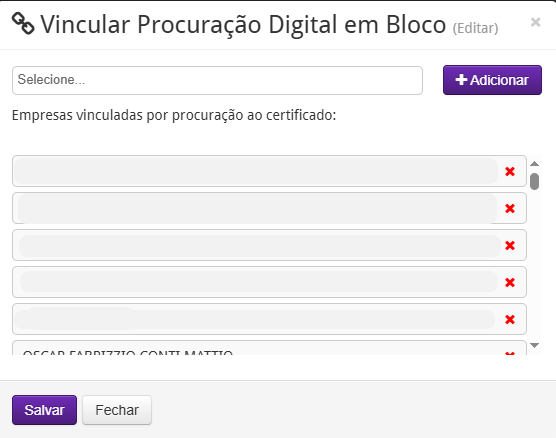
2- Clique em Ações e verifique em qual certificado está a procuração:
Caso tenha dúvidas acesse: nf-stock - Como configurar o nf-stock com o certificado por procuração?
Sefaz RS
Login na Sefaz com Certificado do Cliente do Escritório
1- Acesse o site da Sefaz RS utilizando o certificado digital do Cliente do Escritório (Empresa Emitente).
Clique sob o ícone: Portal e-CAC.

2- Clique sob o ícone: Acessar o Portal e-CAC.

-
Login por Certificado Digital: Esta opção permite acesso ao e-CAC utilizando o Certificado Digital da Empresa Emitente;
-
Login através da Senha do Cliente Emitente: Esta opção permite acesso ao e-CAC utilizando a senha de acesso da Empresa Emitente.
4- Apresentará a tela, clique sob o campo: Clique para acessar por Certificado Digital (e-CNPJ / e-CPF).
5- Aparecerá uma tela com os certificados digitais instalados na máquina.
Selecione o Certificado Digital do Cliente e informe a senha.
6- Selecione a opção: CPF do Responsável.

Vincular Contador a Empresa
1- No site da Sefaz o Responsável pela Empresa Emitente deverá associar o CPF / CNPJ do Contador como Responsável pela Empresa.
Acesse a aba: Meus vínculos.

2- Será apresentado o CNPJ da Empresa.

3- Clique sob o campo: Meus Serviços.

4- Acesse o campo: Cadastro de Contribuintes - Alterações e selecione a opção: Alteração de Contador de Estabelecimento (Serviço para Contribuinte).

5- É apresentado a seguinte tela, informe o CNPJ / CPF do Contador.
IMPORTANTE: A associação do CPF / CNPJ do Contador deverá ser feita conforme o certificado digital utilizado pelo Contador (e-CNPJ: utilizará CNPJ do Escritório para o vínculo e e-CPF: utilizará o CPF do Contador para o vínculo.

6- Informe a Inscrição Estadual da (Empresa que o Contador estará associado).
Após o preenchimento, clique em Enviar.

7- Apresenta a mensagem informando que as alterações foram salvas com sucesso.

Autorização Eletrônica ao Contador
1- Após vincular Contador á Empresa, é necessário que o responsável pela Empresa faça uma Autorização Eletrônica para que o Contador ou Escritório Contábil possa ter acesso aos xmls.
Acesse a aba: Autorizações Eletrônicas.
No campo: Autorizações Eletrônicas Outorgadas será apresentado o CPF/CNPJ do Contador.
Clique sob o ícone + para prosseguir.

2- Caso o Contador não esteja sendo apresentado, clique sob o campo: Nova Autorização.

3- Após selecionar o contador, selecione a opção: NF-e - Download XML para Contabilistas.
Clique em: Salvar Alterações nesta Autorização Eletrônica.

Aceitar Permissão Concedida ao Contador
Login na Sefaz com o Certificado do Contador
1- Após o Responsável pela Empresa, realize o vínculo e conceda permissão ao Contador, é necessário aceitar a permissão concedida.
Acesso o site Sefaz utilizando o certificado digital do Contador e acesse a aba: Minhas Autorizações Eletrônicas.
IMPORTANTE: Deve ser acessado o site Sefaz RS utilizando o mesmo certificado digital importado no NF-STOCK (e-CPF ou e-CNPJ).

2- É apresentada a seguinte tela, com a Autorização Eletrônica concedida pela Empresa aguardando aceitação.

3- Após aceitar a autorização, será apresentado o status: Ativa.
