Cadastrando os dias de sobreaviso
Informações
Através deste recurso será possível realizar o controle dos períodos em que o funcionário está fora da empresa, porém, em sobreaviso para uma possível convocação.
-
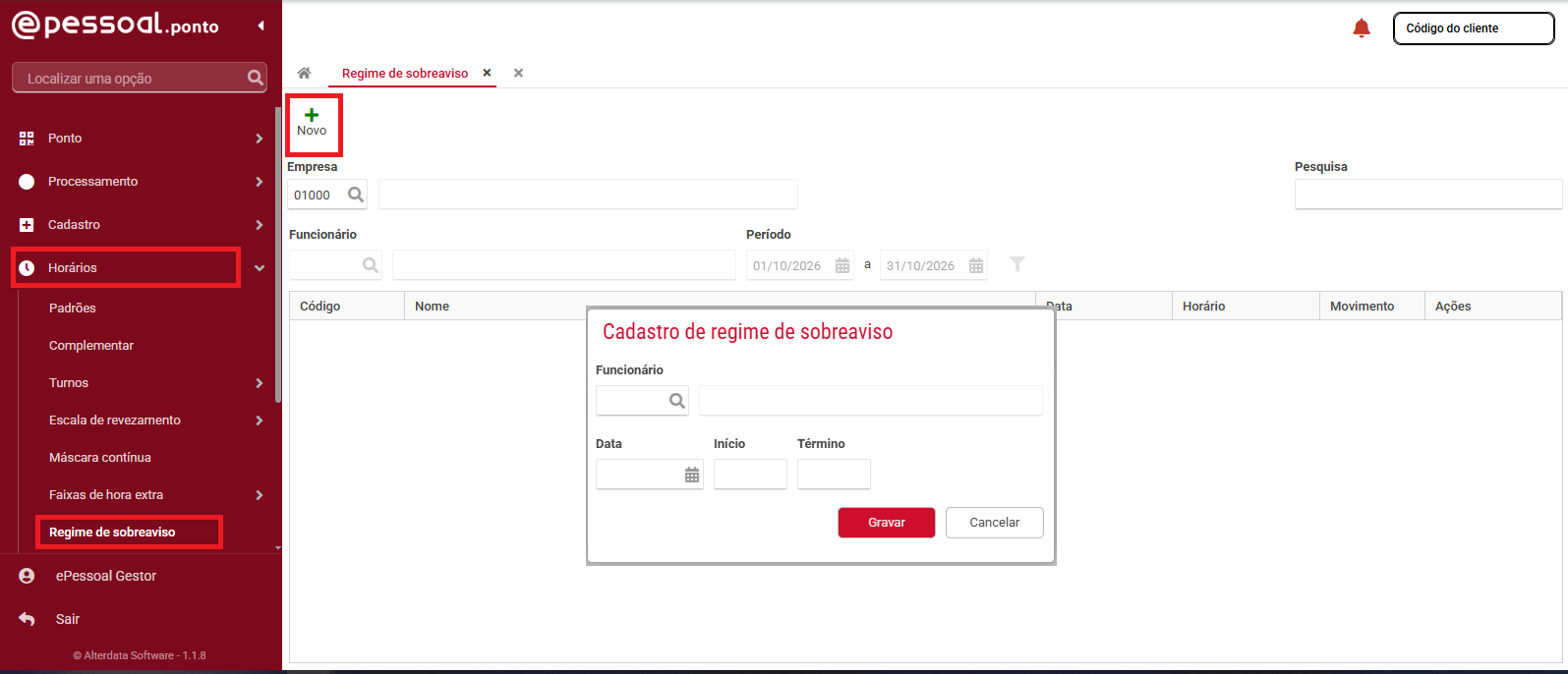
Acesse a Aba Horários - Regime de Sobreaviso;
-
Selecione a empresa , funcionário e período;
-
Para que seja possível cadastrar o sobreaviso clique em Adicionar;
-
Deve ser informado a data e o horário de início e término do sobreaviso;
-
Após inseridas as informações clique em 'Gravar'.
-
O processo acima deverá ser feito para todos os dias em que o funcionário estiver em sobreaviso.
Apuração do sobreaviso
Nos dias cadastrados na opção de sobreaviso, o sistema contabilizará em evento próprio, todo o período cadastrado como horas em sobreaviso.
Quando o funcionário for convocado ao trabalho e, entre o período de sobreaviso houverem marcações de ponto, o sistema abaterá as horas trabalhadas do período cadastrado de sobreaviso.
Exemplo: Sobreaviso cadastrado com início às 08h e fim às 18h = 10h em sobreaviso, porém, o funcionário foi convocado e marcou o ponto às 12h e às 20h. Sendo assim, o sistema passou a calcular apenas 4h em sobreaviso, visto que o funcionário trabalhou 6h dentro do período de sobreaviso. (10h – 06h = 04h).
Sobreaviso no relatório de Ponto
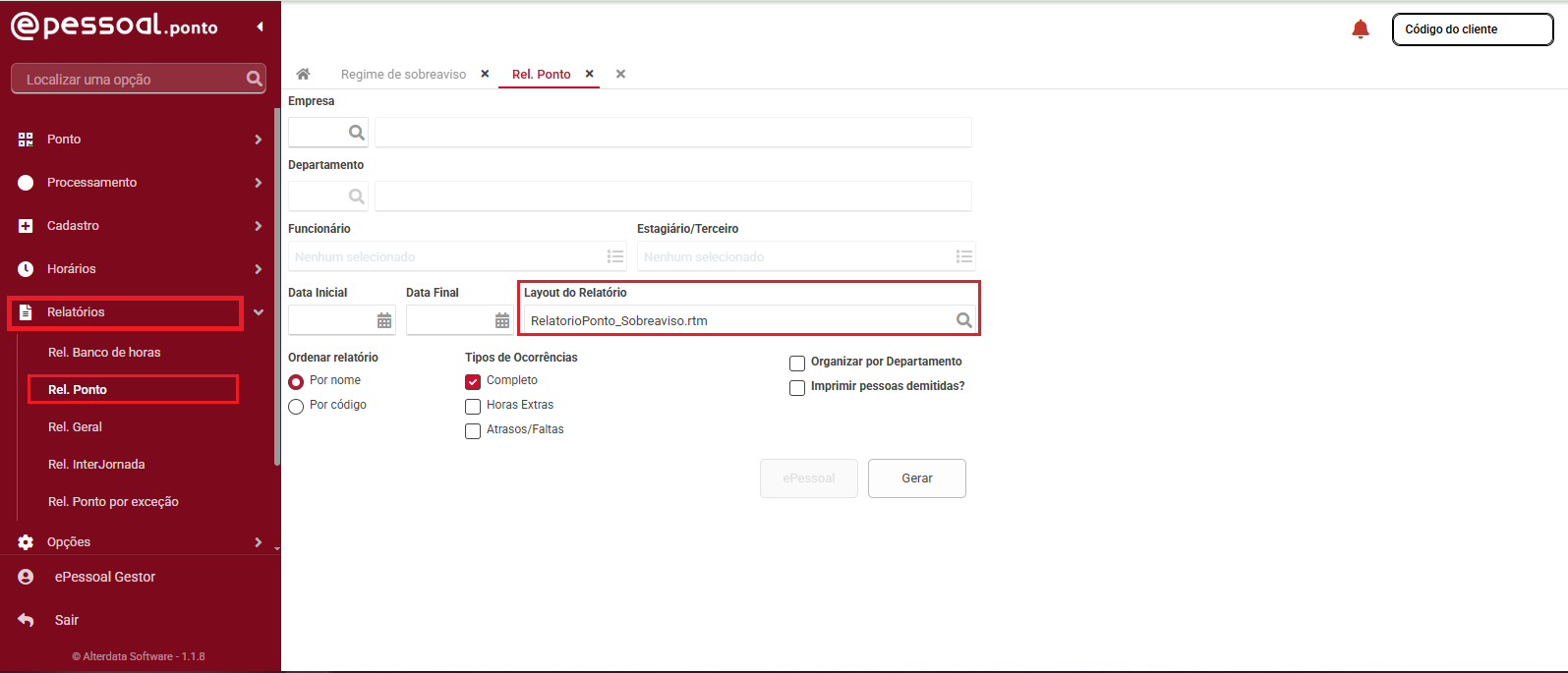
Acesse a Aba Relatórios – Rel. Ponto
Na tela de seleção do modelo de relatório deve ser selecionado o rtm ‘RelatorioPonto_Sobreaviso.rtm’, este relatório já está configurado para levar corretamente as horas de sobreaviso.
Configuração do evento de Sobreaviso para Integração das Ocorrências para a Folha de Pagamento
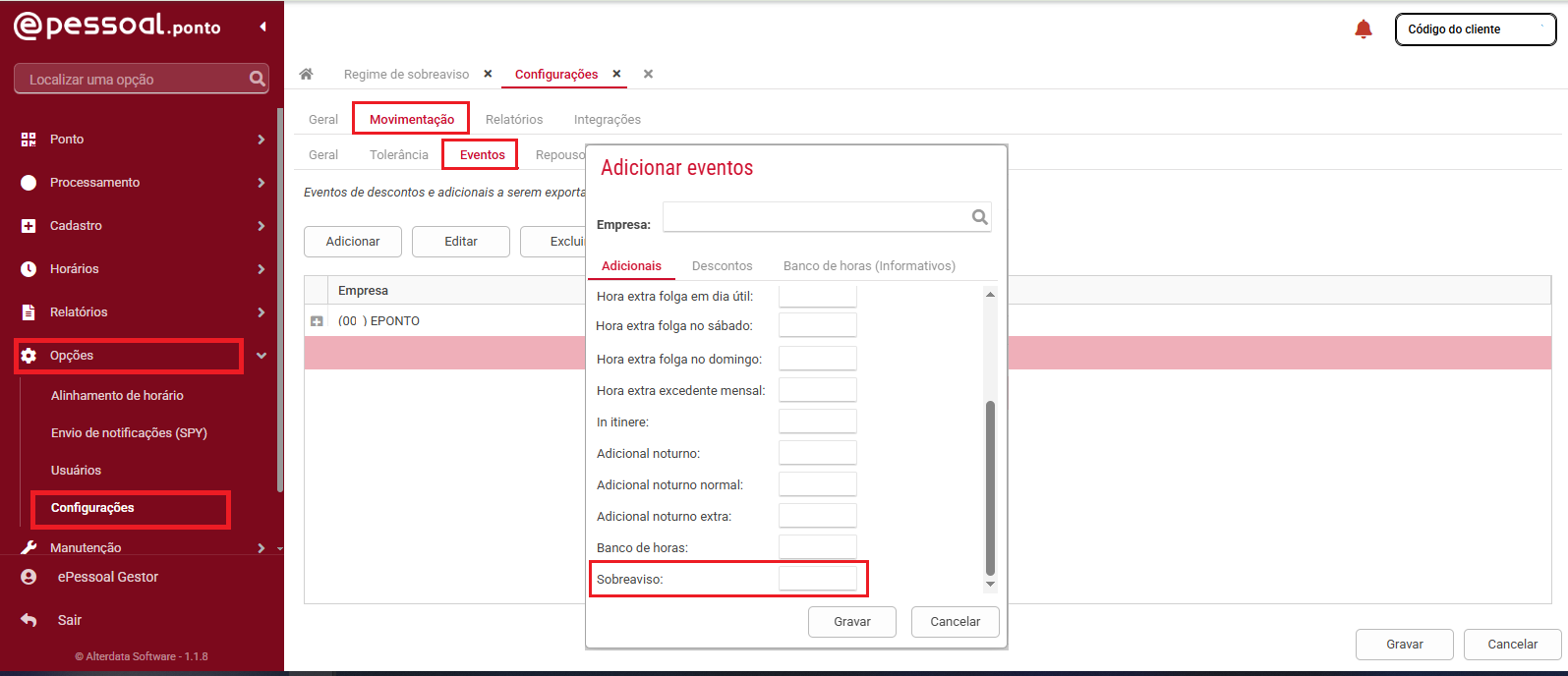
Para realizar a integração, faz-se necessário acessar a aba Opções > Configurações > Movimentação > sub-aba Eventos e informar o evento desejado para as empresas que terão funcionários em Regime de sobreaviso a fim de que a horas de sobreaviso sejam levadas em evento próprio na exportação para a folha.