C2020 - DERE - D-1011 - Plano Geral de Contas Comentado
Este artigo tem como objetivo orientar os usuários quanto ao preenchimento da rotina de D-1011 Plano Geral de contas.
Importante:
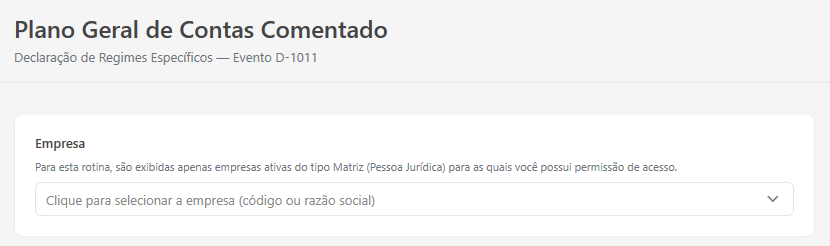
A rotina apresentará empresas que estejam dentro da qualificação para emissão da DeRE.
As qualificações são:
-
Empresa ativa no cadastro de empresa
-
Empresa permitida ao usuário
-
Matrizes ou empresas individuais
-
Empresas jurídicas
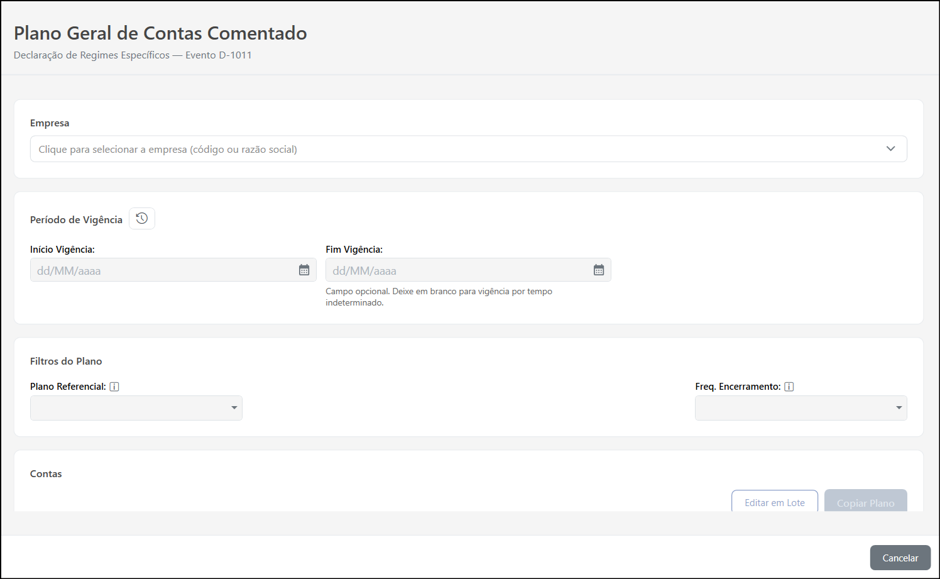
1-Parametrização D-1011 - Plano de Contas Geral de Contas
Selecione a empresa
2-Informe o Início Vigência:

3-Filtros de Plano:
Selecione o Plano Referencial e Frequência de Encerramento
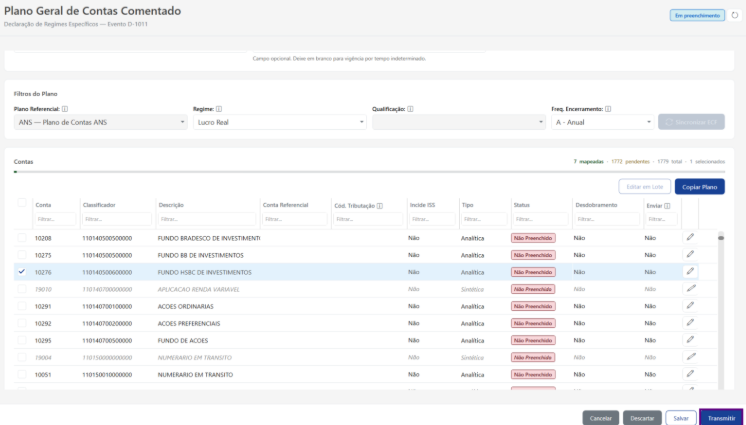
Botão “Sincronizar ECF”
Este botão será habilitado apenas quando o Plano Referencial selecionado for Plano SPED, e exista relacionamento de contas individuais para a empresa.
O botão tem a função de copiar os relacionamentos das contas do plano de contas já realizados na rotina Plano SPED ECF e reaproveitá-los para o campo “Conta Referencial” da DERE.
2- Parametrização das Contas
Para parametrizar as contas basta dar um duplo clique sobre ela ou clicar no botão de edição.
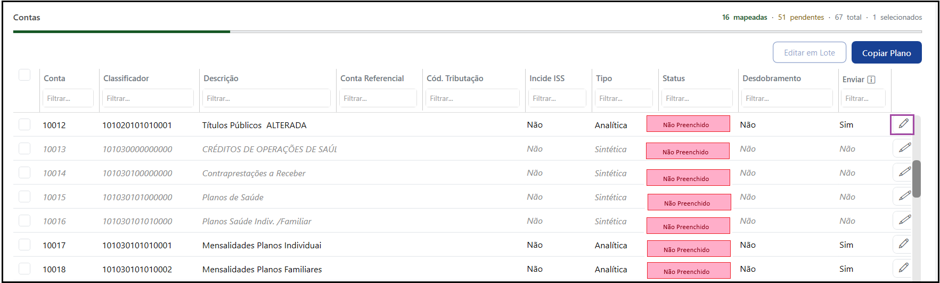
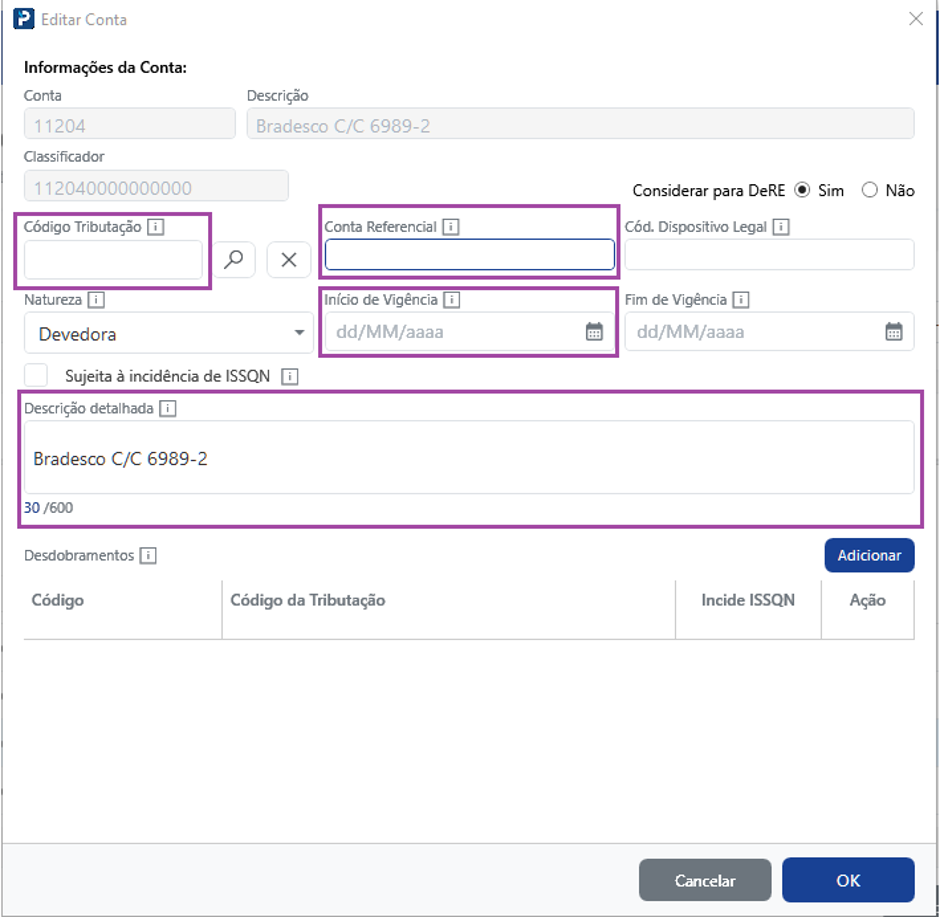
Contas Analíticas:
Campos obrigatórios:
-
Código Tributação
-
Conta Referencial
-
Início de Vigência
-
Descrição Detalhada
-
Considerar para DeRE? Sim / Não
-
Dispositivo Legal (opcional)
-
Fim de vigência (opcional)
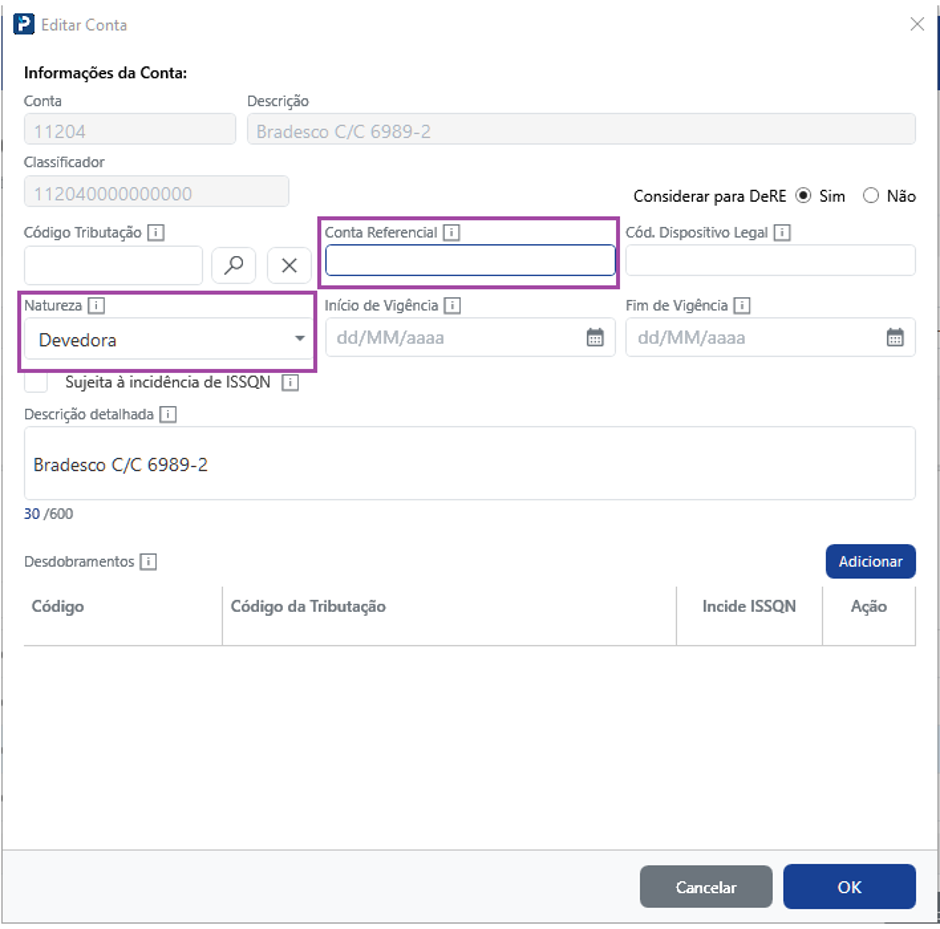
Contas Sintéticas
Para as contas Sintéticas, preencha somente os campos Conta Referencial e Natureza e se necessário o Campo Considerar para DeRE.
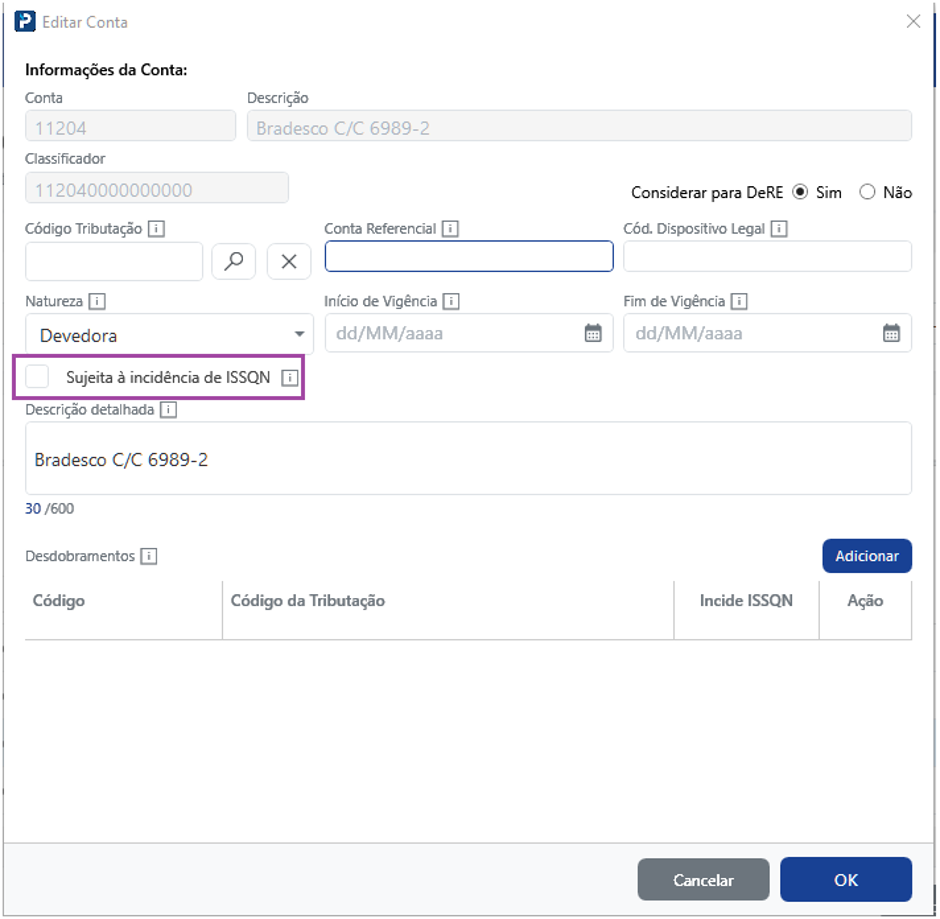
Sujeita ao ISSQN
Marque a opção caso a conta seja sujeita ao ISSQN.
Desdobramento:
Essa opção permite incluir um desdobramento para a mesma conta, e atende os casos de conta mista, em que parte dos valores são tributáveis e outra não.
O desdobramento vai possibilitar subdividir a conta e uma ou mais contas atribuindo um código de tributação específico e o parâmetro de sujeição ao ISSQN
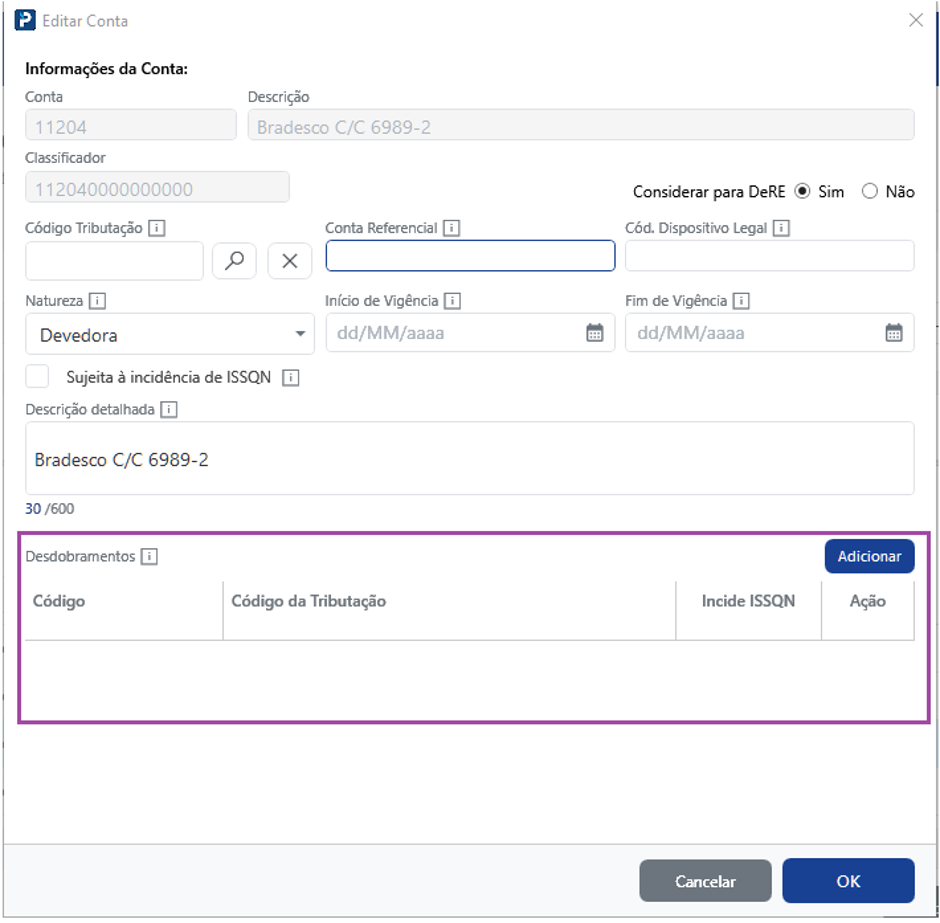
Clique em adicionar para acessar o grid.
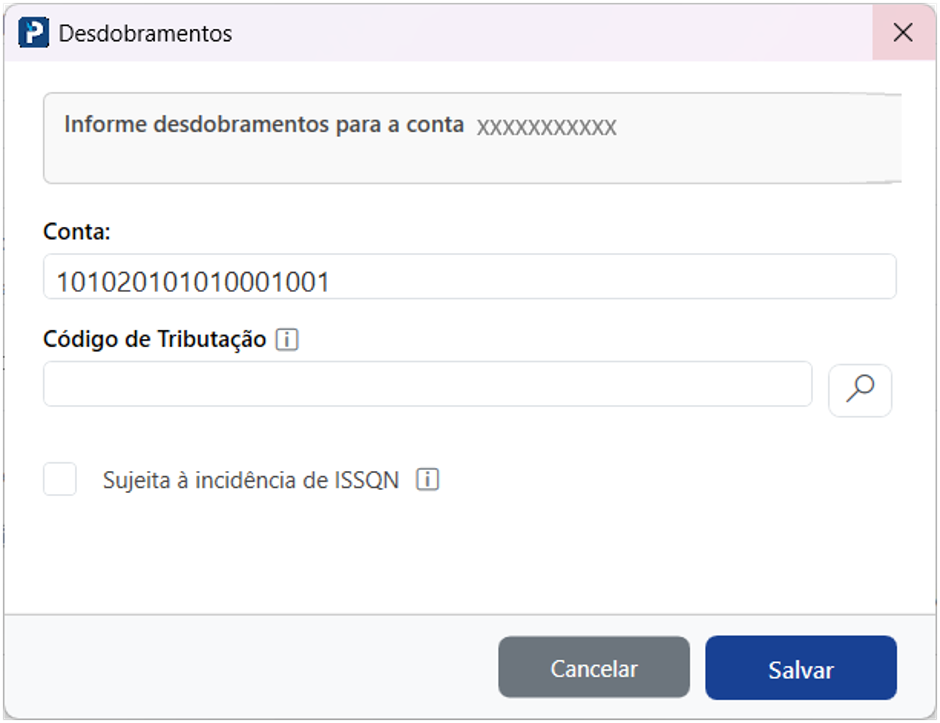
Informe os campos e clique em Salvar
Observação:
Ao incluir uma conta desdobrada, a conta "mãe" passa a ser considerada como uma conta Sintética, e os desdobramentos adicionados serão contas analíticas
Após o processo de inclusão / alteração na conta principal Clique em OK.
Para salvar as alterações do plano de contas Clique em “Salvar“
3- Cópia de plano de contas
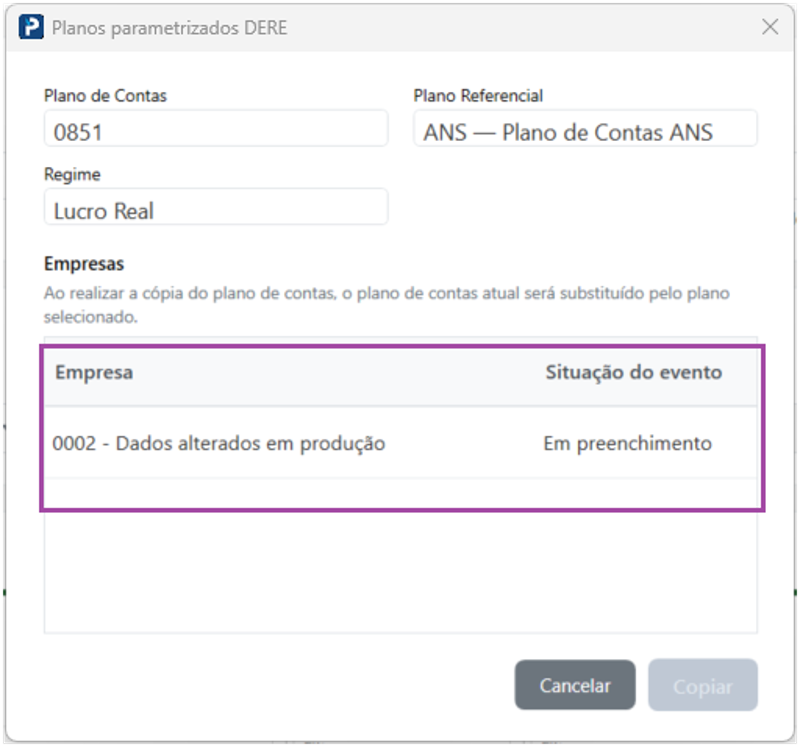
Este botão tem a função de copiar os parâmetros de plano de uma empresa em que já foi realizada a parametrização, para a empresa que está em preenchimento na tela, desde que ambas tenham o mesmo código de plano de contas e o mesmo tipo de plano referencial.
Ao clicar em “Copiar Plano” Serão apresentadas as empresas que utilizam o mesmo plano de contas, mesmo plano referencial e que já tenham os parâmetros da DERE salvos.
Basta selecionar de qual empresa deseja realizar a cópia e então clicar em “Copiar”
Desta forma a empresa em preenchimento receberá a mesma parametrização da empresa copiada.
Nota:
Essa opção não é habilitada para “Plano Sped ECF".
4- Editar em lote:
Nota:
Essa opção não é habilitada para “Plano Sped ECF".
Selecione as contas para edição
Clique em Editar
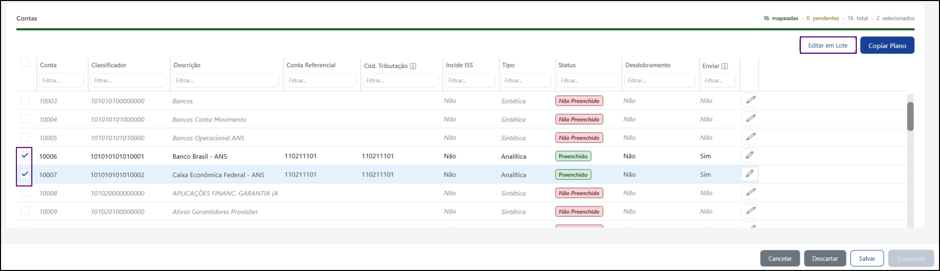
Preencha as opções dos campos
Nota:
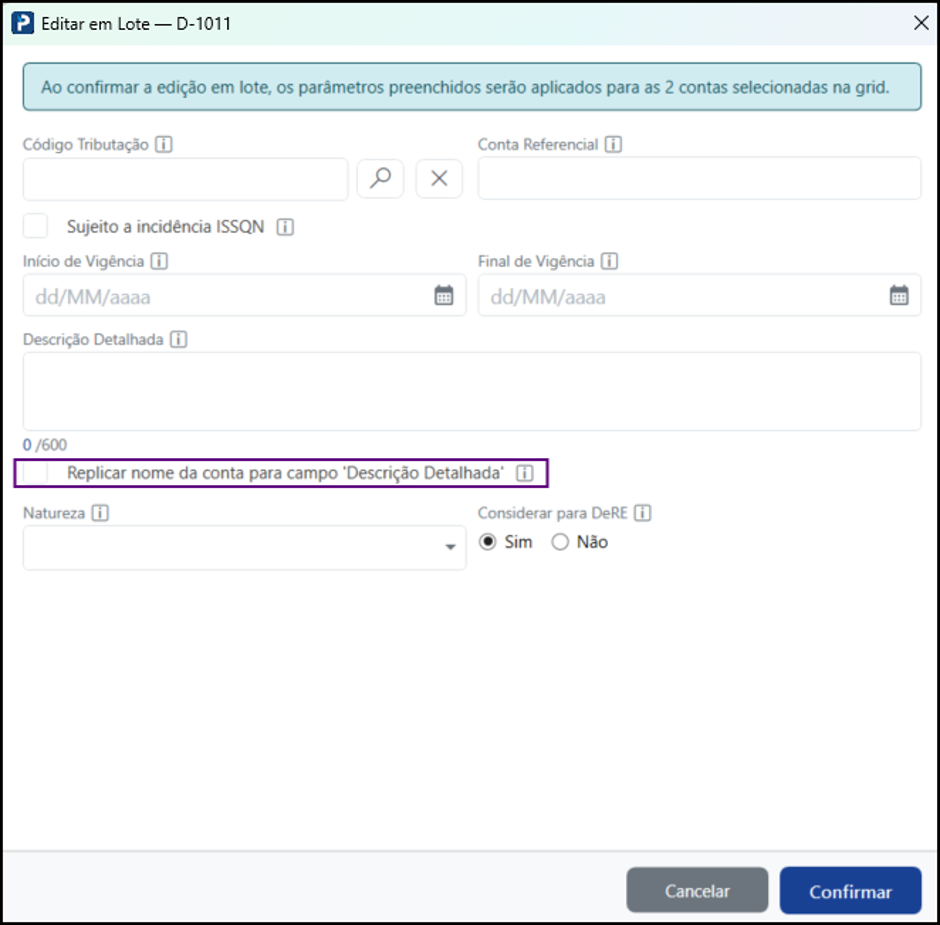
o Campo Replicar Nome da conta para campo “Descrição Detalhada “
Esse campo deverá ser preenchido se desejar carregar todas as contas com a descrição original da conta, caso não seja marcado, é necessário preencher o campo “Descrição Detalhada “.