

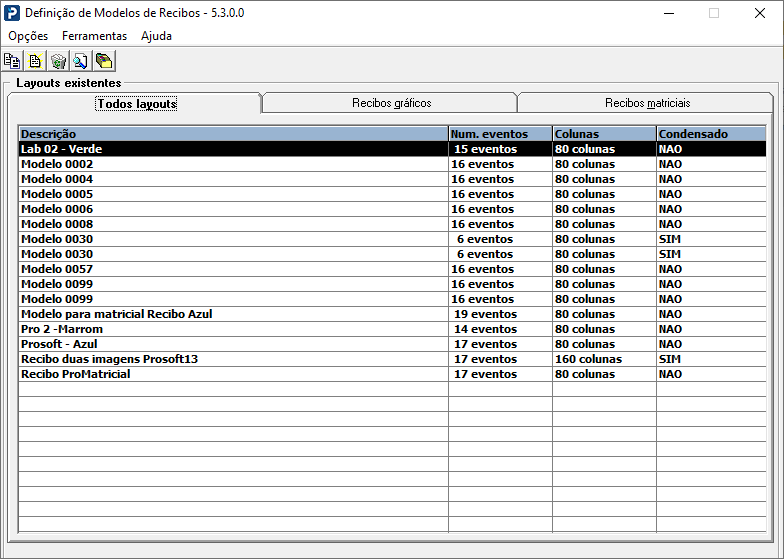
A rotina de Definição de Modelos de Recibo permite trabalhar com recibos flexíveis. Com este recurso, o utilizador pode criar modelos de recibos personalizados ou realizar manutenções em modelos já existentes, ajustando posições, variáveis, imagens e leiautes conforme a necessidade de impressão.
Caminho: Social > Folha de Pagamento > Parâmetros > Definição de Modelos de Recibos.
Antes de começar
-
Tenha disponível uma régua de gabarito de impressão para medir corretamente as linhas e colunas do recibo.
-
Confirme se o modelo será impresso em impressora matricial ou impressora gráfica.
-
Verifique se os arquivos de leiaute ou imagem estão na pasta ?:\Prosoft.win\PcGold\GPS\Layouts.
Definir Layout
-
Na tela principal da rotina, selecione o modelo de recibo que deseja configurar ou alterar.
-
Clique no botão Definir Layouts.
-
O campo Nome do Arquivo é preenchido automaticamente com o diretório e o nome do arquivo do modelo de recibo onde ele está armazenado.
-
Preencha o Título do Layout, utilizado para identificar o modelo na tela.
-
Escolha o tipo de recibo: Matricial ou Gráfica.
-
Defina as informações de impressão, como número de colunas, número de linhas, repetição do recibo e demais opções conforme o tipo selecionado.
-
Configure os grupos de dados que serão impressos no recibo: Cabeçalho, Eventos e Rodapé.
-
Para cada campo, indique se ele deverá ser considerado no recibo e informe a posição de linha e coluna em que será impresso.
-
Grave as alterações após concluir a definição do modelo.
Atenção: se já existir uma informação gravada numa determinada posição e outra informação for definida no mesmo local, o sistema pode ignorar a nova definição e comportar-se como se não houvesse informação definida no campo.
Novo Layout
-
Na tela principal, clique no botão Novo.
-
Informe o arquivo do novo modelo de recibo.
-
Se necessário, crie o novo modelo a partir de um modelo já existente.
Utilize esta opção quando precisar criar um recibo semelhante a outro, mas com pequenas alterações.
-
Após criar o modelo, acesse a opção Definição para ajustar o leiaute, campos, posições, imagens e demais configurações.
Visualizar Posição de Variáveis
Utilize esta opção para consultar o posicionamento das variáveis no recibo. Observe as barras de Linhas e Colunas para localizar a posição correta de cada informação. Essa referência pode ser utilizada para incluir ou alterar variáveis sem sobrepor posições já utilizadas.
Lista de Variáveis
Esta opção permite consultar a lista apresentada pelo sistema para identificar todas as variáveis disponíveis. Verifique o significado das variáveis antes de posicioná-las no recibo.
Observações
Importante: no momento da impressão dos recibos, respeite o tipo de impressora definido no modelo. Recibos configurados como Matriciais devem ser impressos apenas em impressoras matriciais. Recibos configurados como Gráficos devem ser impressos apenas em impressoras gráficas.
Os modelos criados ou alterados nesta rotina serão apresentados nos seguintes programas:
-
Emissão de Recibos de Pagamento
-
Cadastro de Empresas
-
Parâmetros para processamento de recibos
Além dos modelos definidos na rotina de Definição de Modelos de Recibo, essas rotinas também podem apresentar modelos internos do sistema, como Modelo fixo gráfico e Recibo para envelopamento simples.