E1269-Parametrização de modelagem de recibos
Sumário
Sistema: Gerenciador de Aplicativos Prosoft (GAP)
Contexto: Este artigo tem como objetivo orientar o usuário em como formatar a modelagem de recibos.
Informações Adicionais: Não se aplica.
Resolução
1- Acesse: Processamento de Serviços > Manutenção de Arquivos> Parâmetros/ Definições > Modelagem de Recibos/ Notas Fiscais
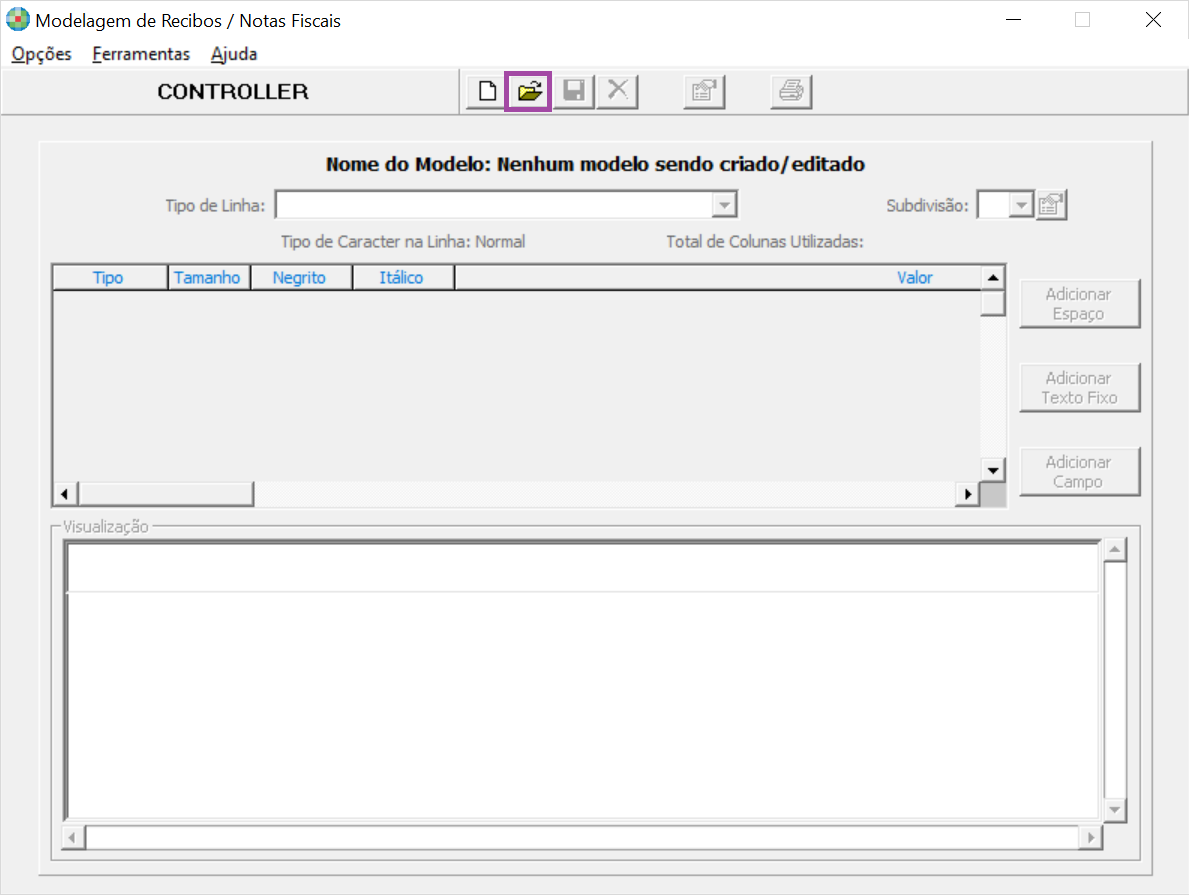
2- Clique em Abrir Modelo de Nota Fiscal.
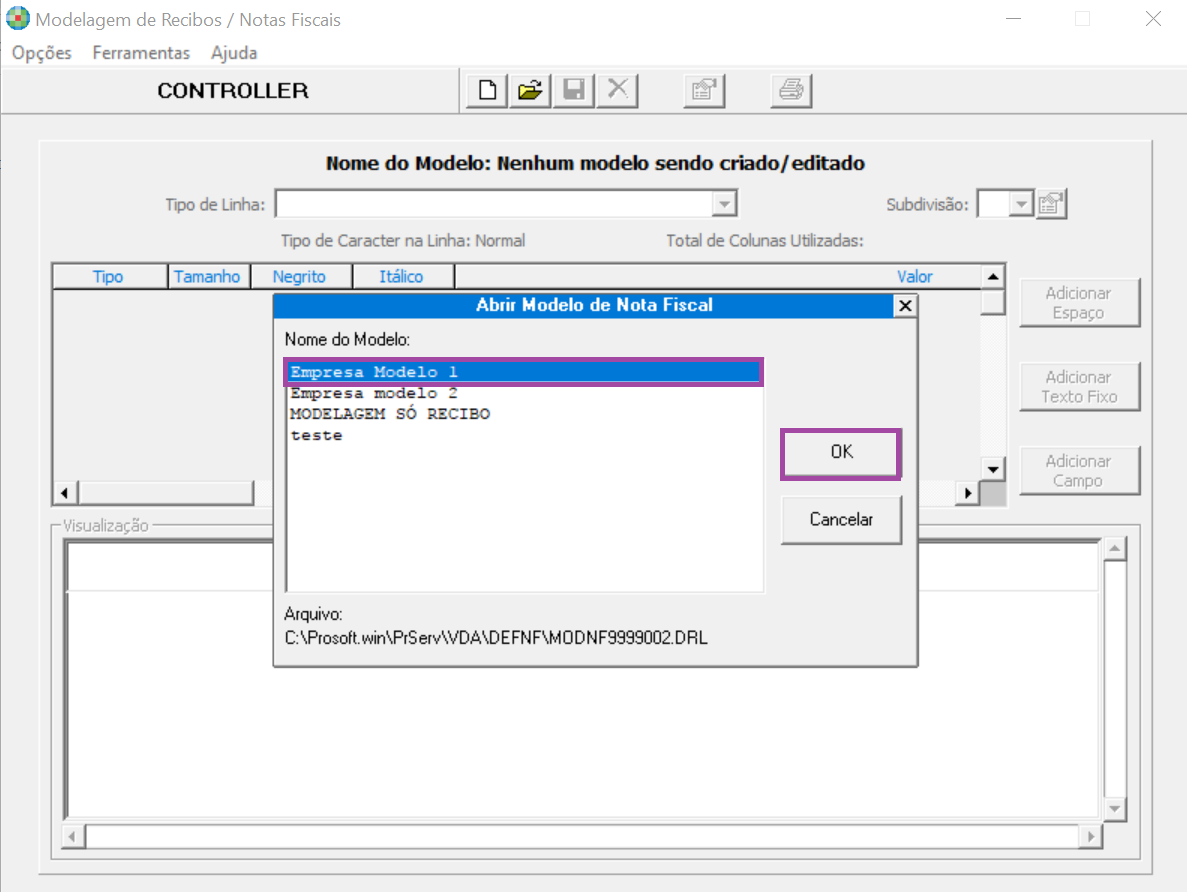
2- Selecione o modelo do recibo a ser editado e clique em Ok.
3- No campo Tipo de Linha: Informações Gerais da Nota Fiscal, é demonstrado no campo Visualização o recibo por completo separado por subdivisões e linhas.
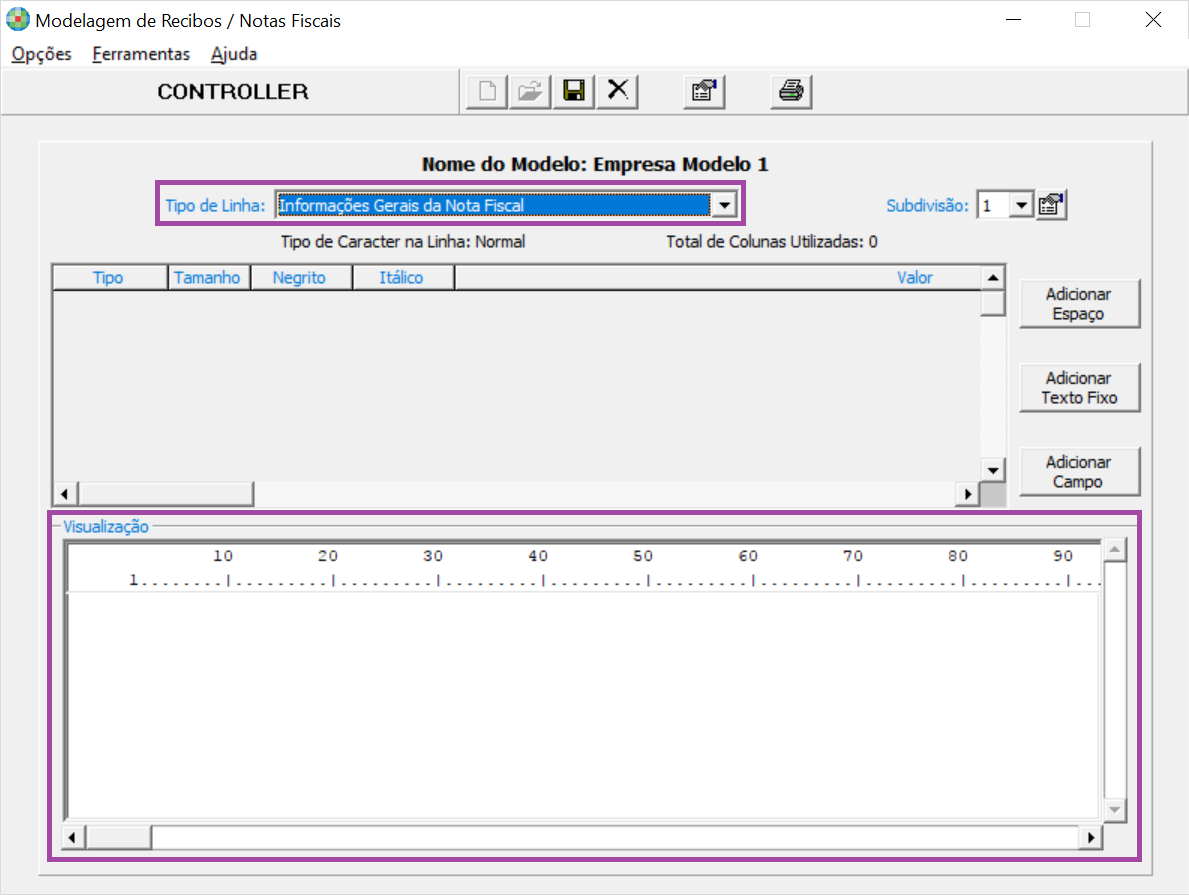
4- Verifique que no campo Subdivisão é possível incluir até a linha 32, isto porque uma folha tem 66 linhas e tem clientes que emitem 2 recibos por folha.
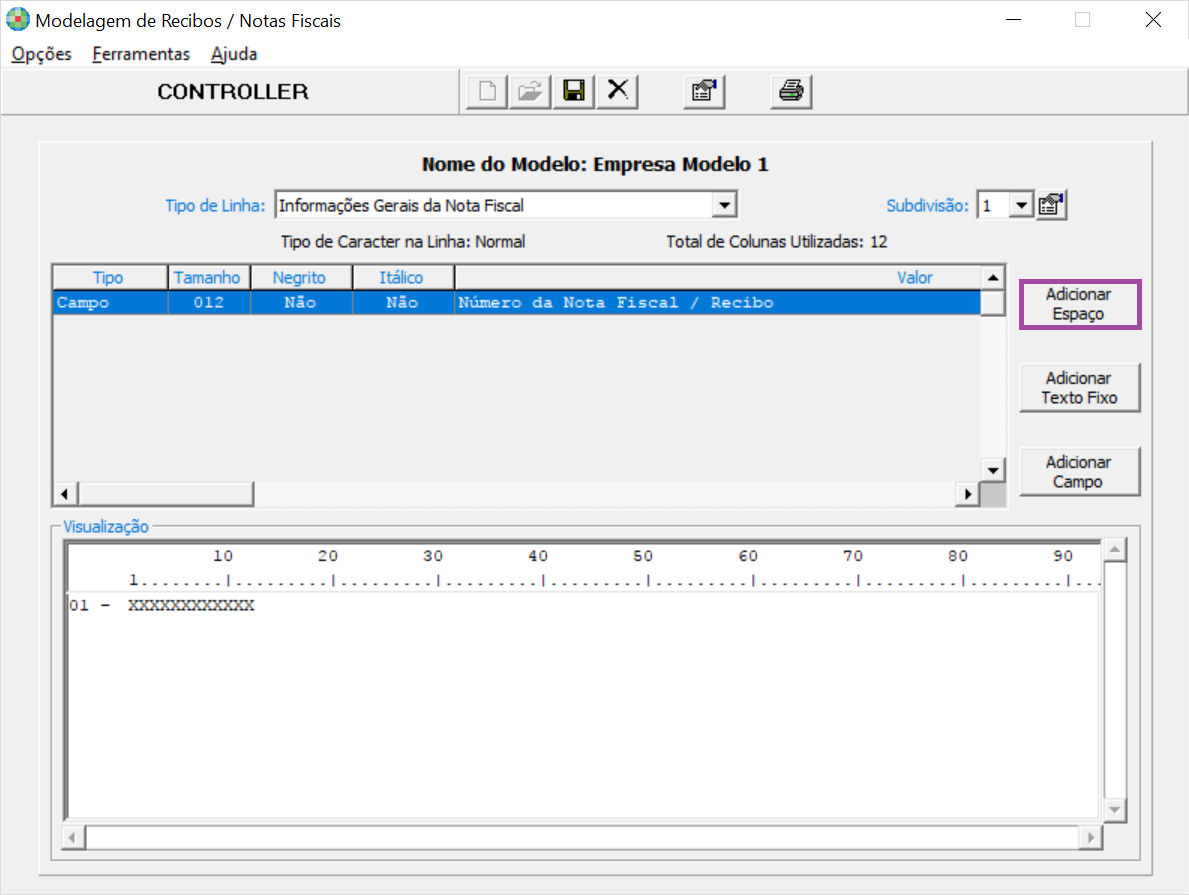
Obs.: Somente é possível a emissão de 2 recibos por página se estiver dentro do limite de 32 linhas por recibo.
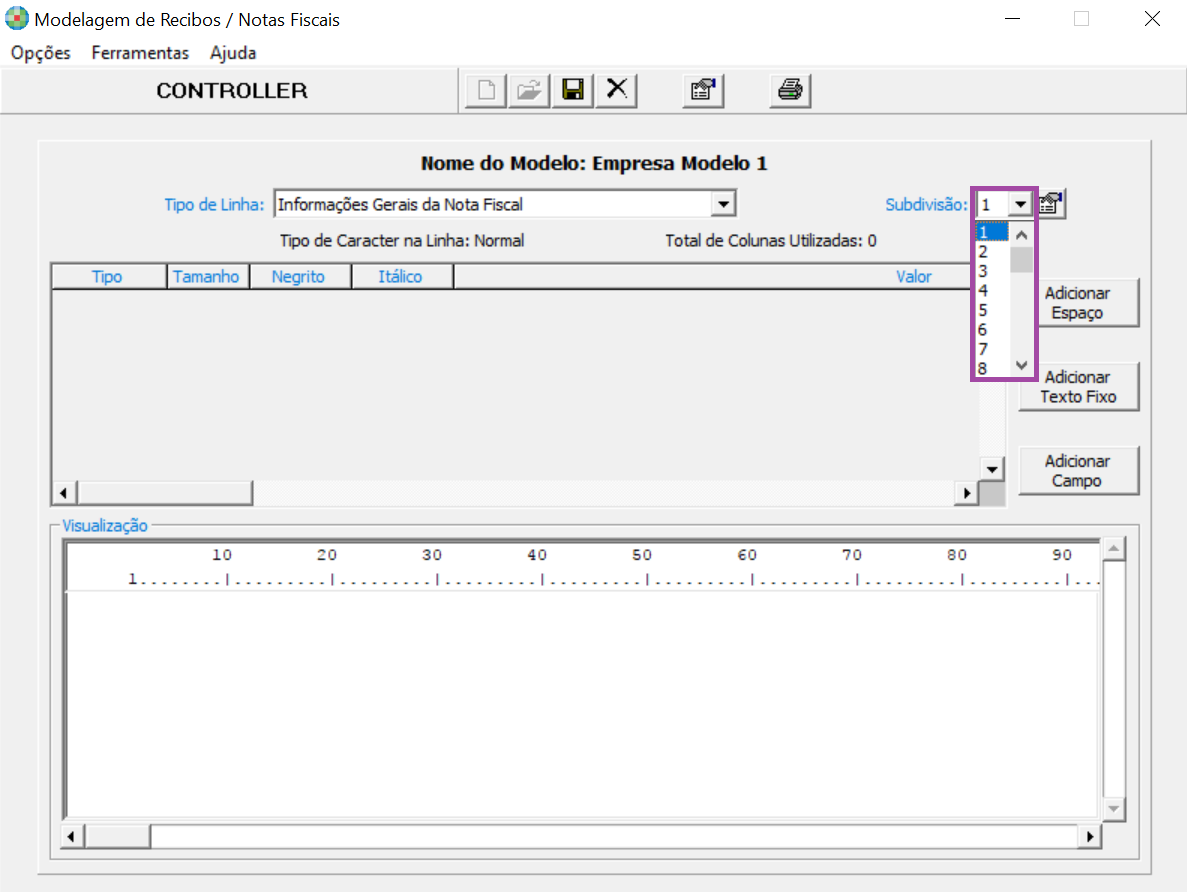
A definição das notas fiscais possui 03 tipos de linhas possíveis, que são disponibilizadas a partir do preenchimento das Propriedades da Nota Fiscal, sendo: Informações Gerais da Nota Fiscal, Linha de Itens de Mercadorias e Linha de Itens de Serviços.
5- Para se formatar a nota fiscal, ou seja, determinar posição e tamanho dos campos, ficarão habilitados os botões Adicionar Espaços, Adicionar Texto Fixo e Adicionar Campo.
Ao selecionar um dos tipos de linha no combo, o programa estará disponibilizando, somente os campos que são permitidos para o tipo de linha selecionado, facilitando a montagem do layout.
6- Cada Subdivisão corresponde a uma linha diferente, selecione a Subdivisão 3, por exemplo, e clique duas vezes sobre o campo Texto Fixo.
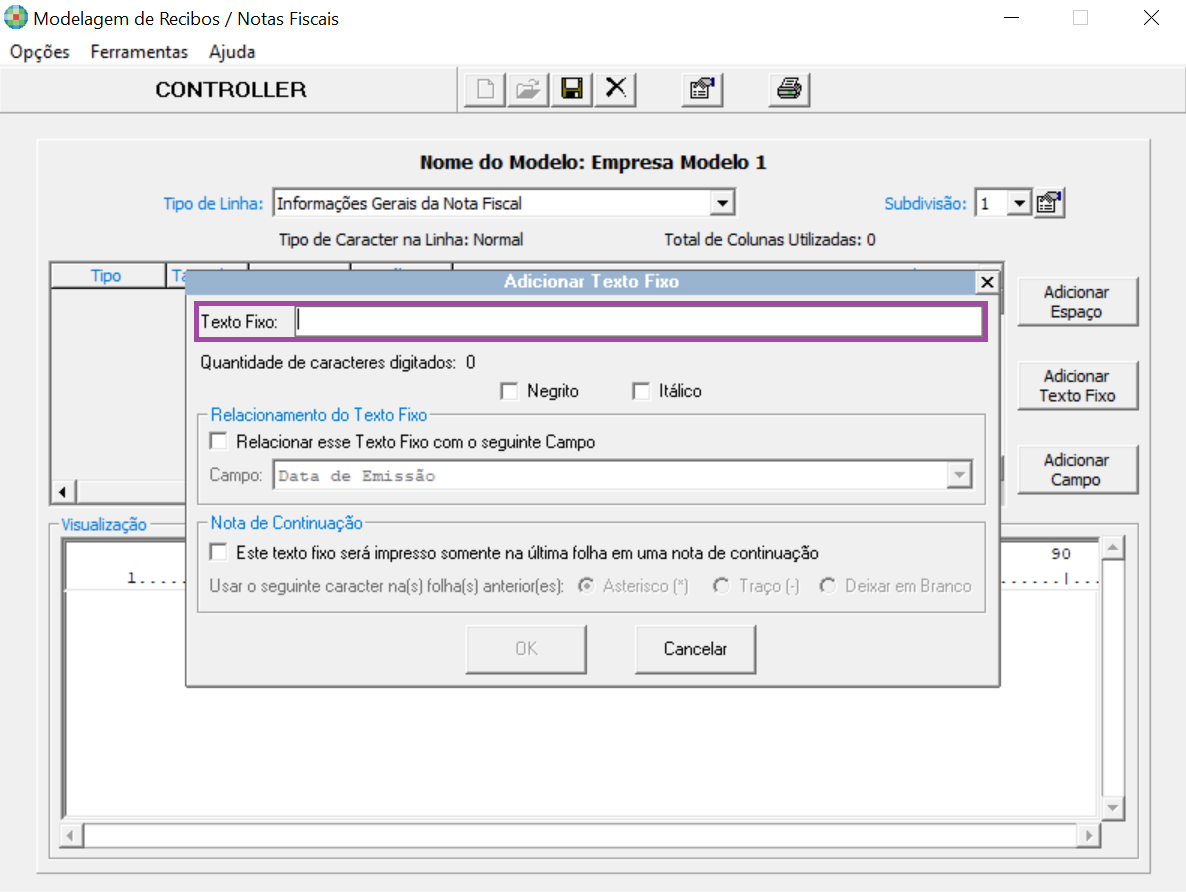
7- Neste campo pode ser inserido o texto desejado.
8- É possível também selecionar se a letra ficará em negrito ou itálico, os demais campos ficarão desabilitados.
9- Clique em ok para validar a alteração.
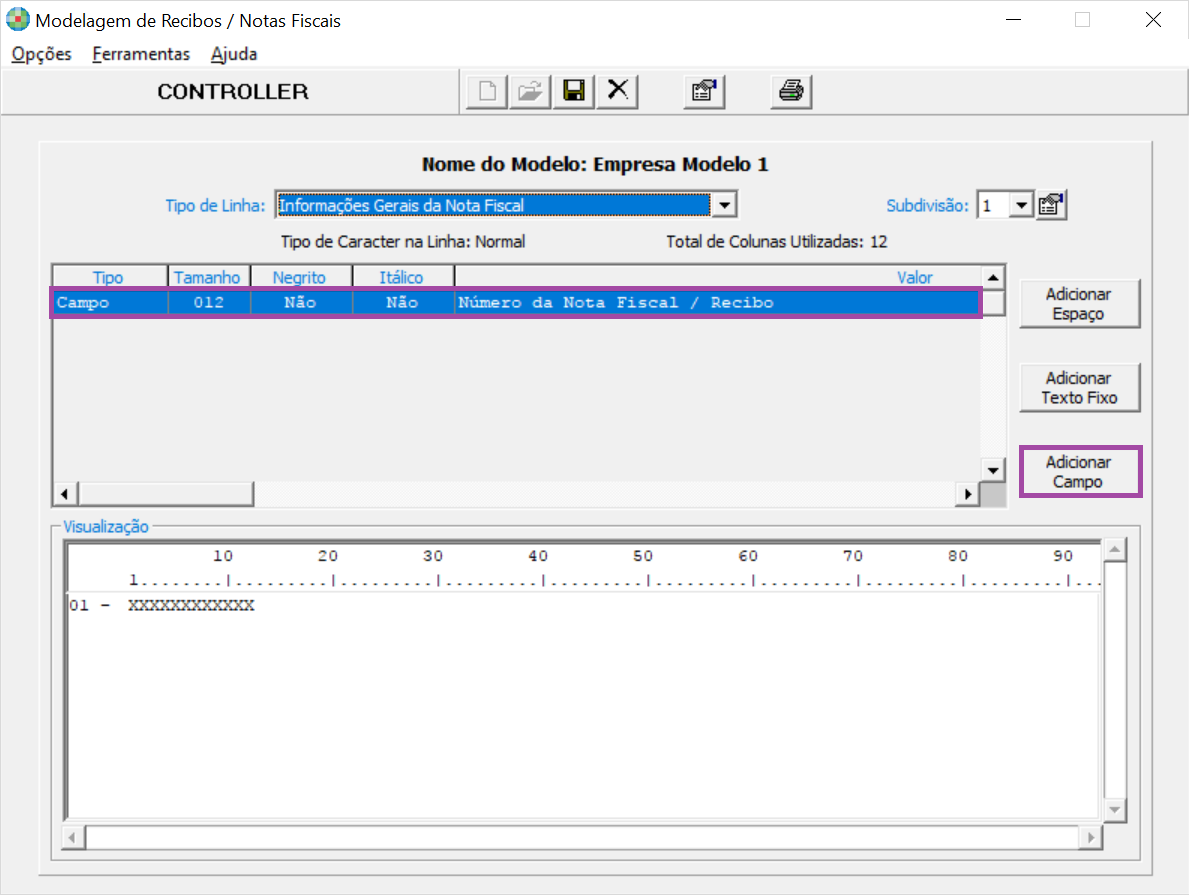
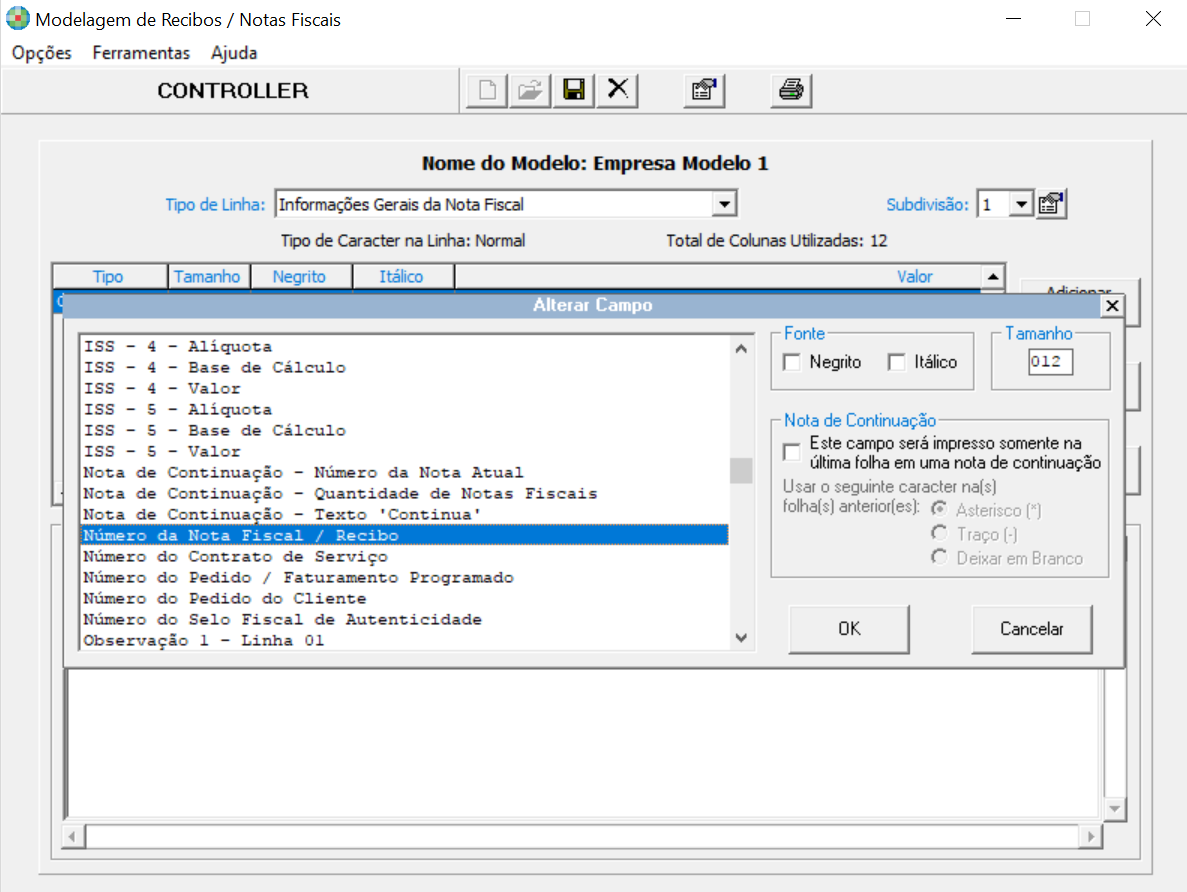
10- Também é possível adicionar um campo, onde é possível adicionar campos pré - definidos pelo sistema.
11- E também há a opção Adicionar Espaço, onde é possível inserir a quantidade de espaços desejada para a Modelagem.