E128-Procedimento para preparação/emissão de cheques - Company Empresarial
Sumário
Sistema: Gerenciador de Aplicativos Prosoft (GAP)
Contexto: Este artigo tem como objetivo orientar o usuário em como realizar a Preparação/ Emissão de Cheques, incluindo a inclusão da categoria, inclusão de contas à pagar, entre outros procedimentos.
Informações Adicionais: Não se aplica.
Resolução
Categorias de Transações:
1- Acesse: Company Empresarial > Rotinas Gerais > Tabelas e Parâmetros > Categorias de Transações
2- Crie uma Categoria de Transação de baixa de pagamentos com cheque, vinculada ao Contas à Pagar.
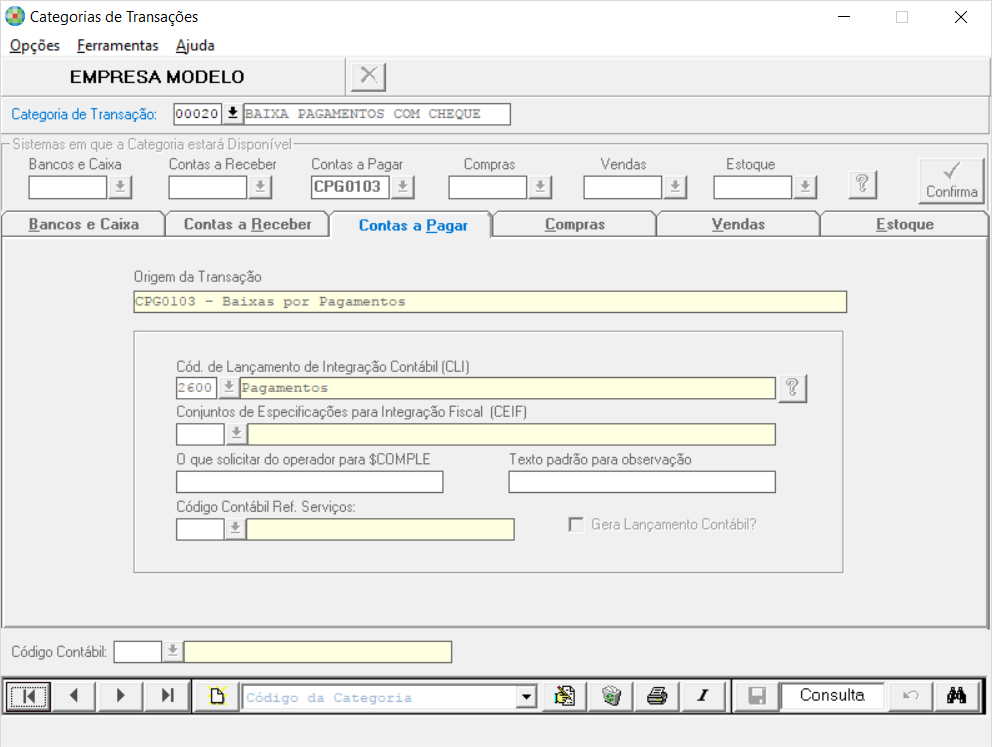
Obs.: Para maiores informações no procedimento de inclusão de Categorias de Transações, acesse o artigo 5461 – COMO CRIAR CATEGORIA DE TRANSAÇÕES.
Inclusão de Contas à Pagar:
1- Acesse: Company Empresarial > Contas à Pagar > Movimentações > Inclusão de Docto. CPG
2- Realize a inclusão de um documento.
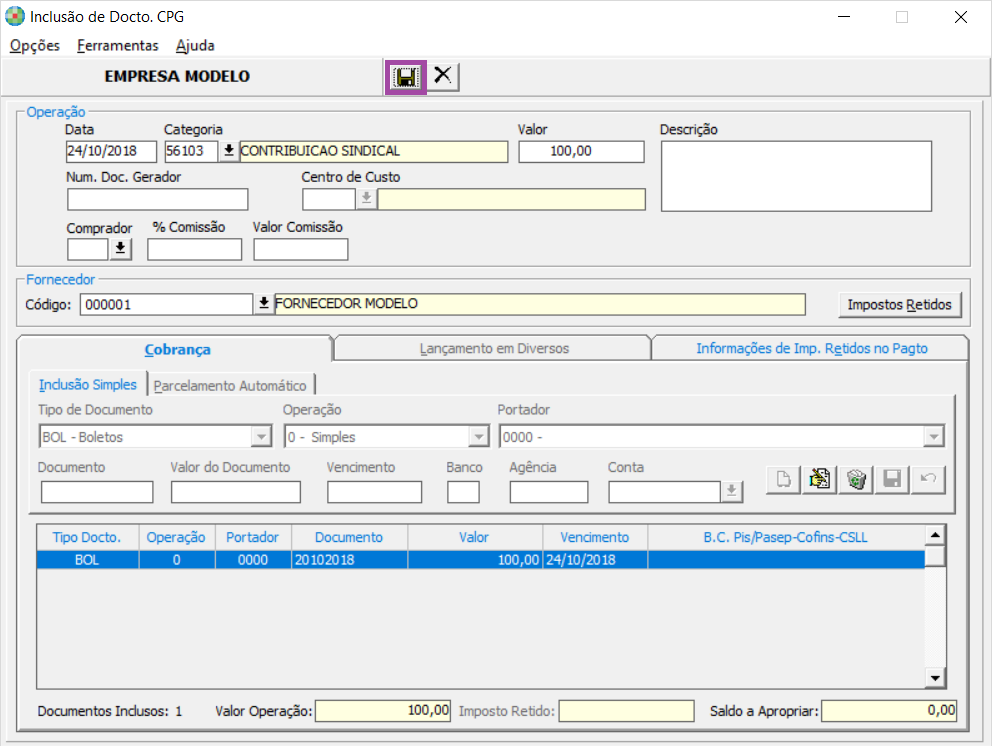
Preparação de Cheque:
1- Acesse: Company Empresarial > Contas à Pagar > Movimentações > Baixa com Cheque > Preparação de Cheque.
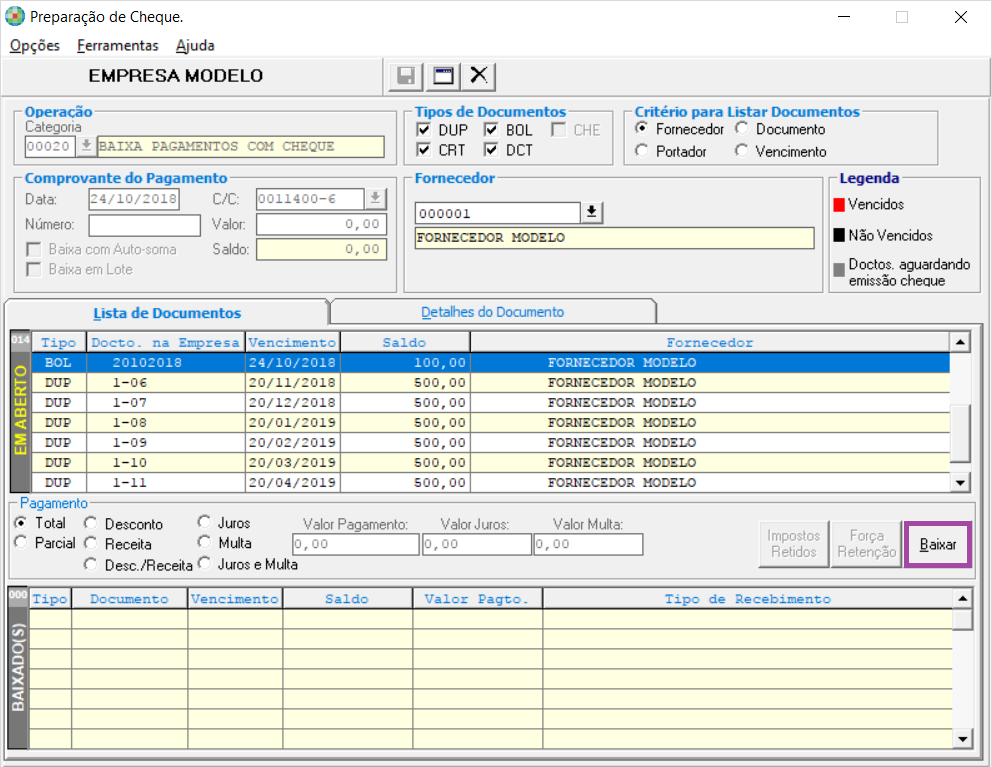
2- Localize o cheque informando Operação, Comprovante do Pagamento, um Critério para listar os Documentos e clique em Exibir.
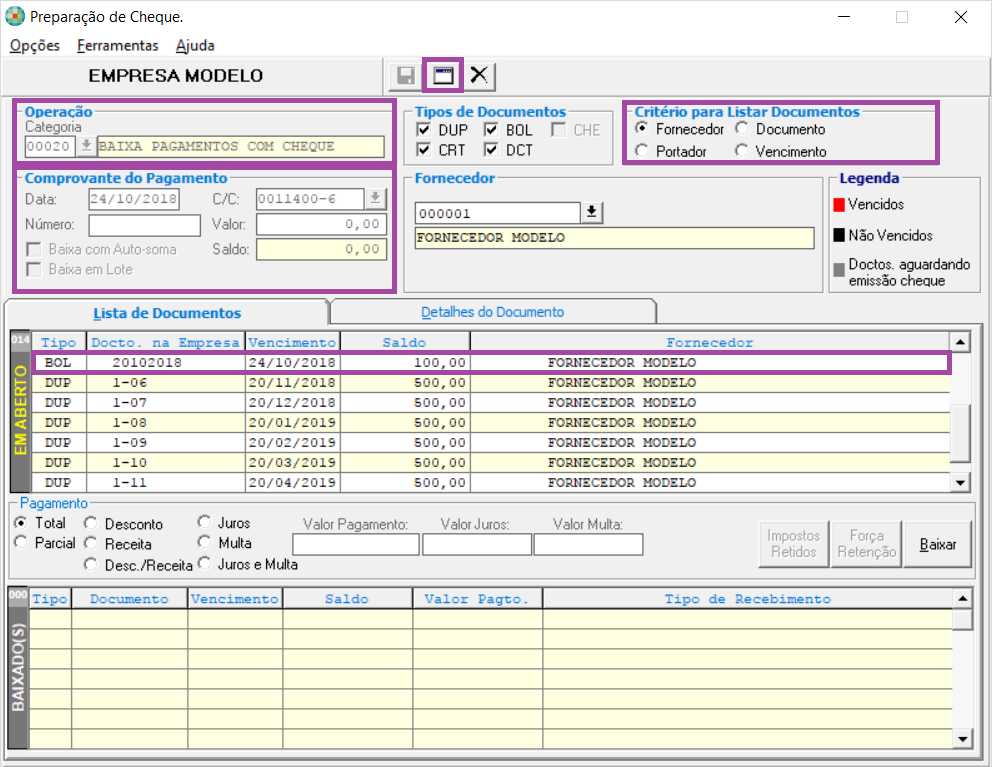
3- Efetue a baixa do documento clicando em Baixar.
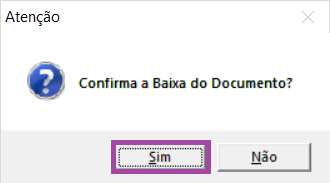
4- Confirme a baixa pressionando a opção Sim.
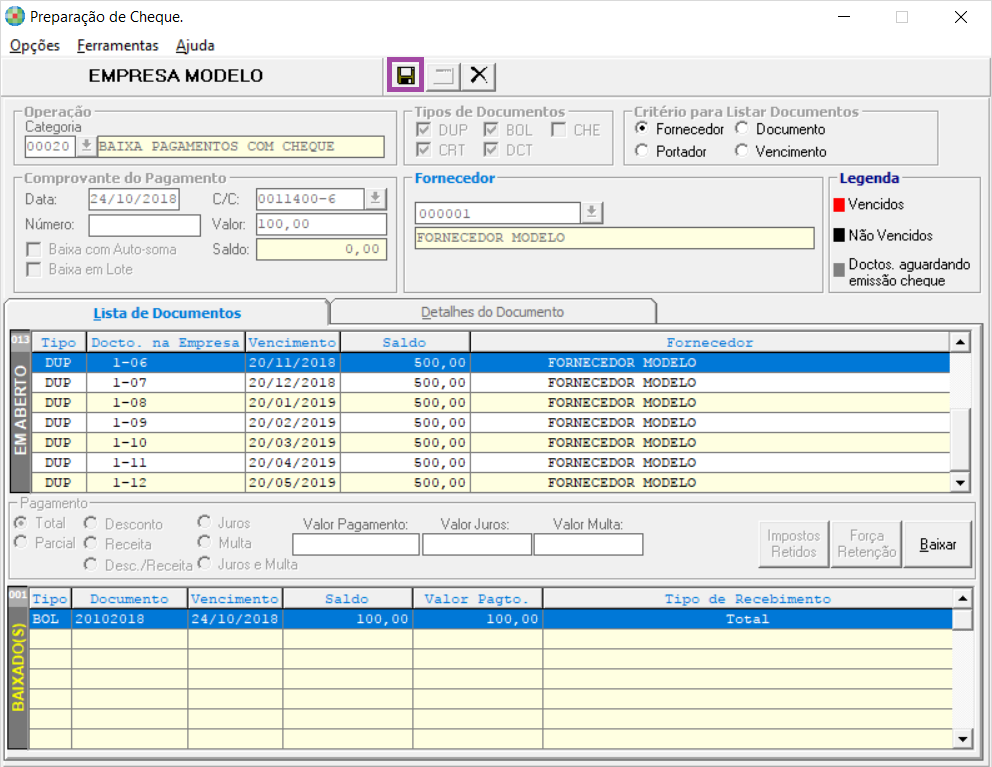
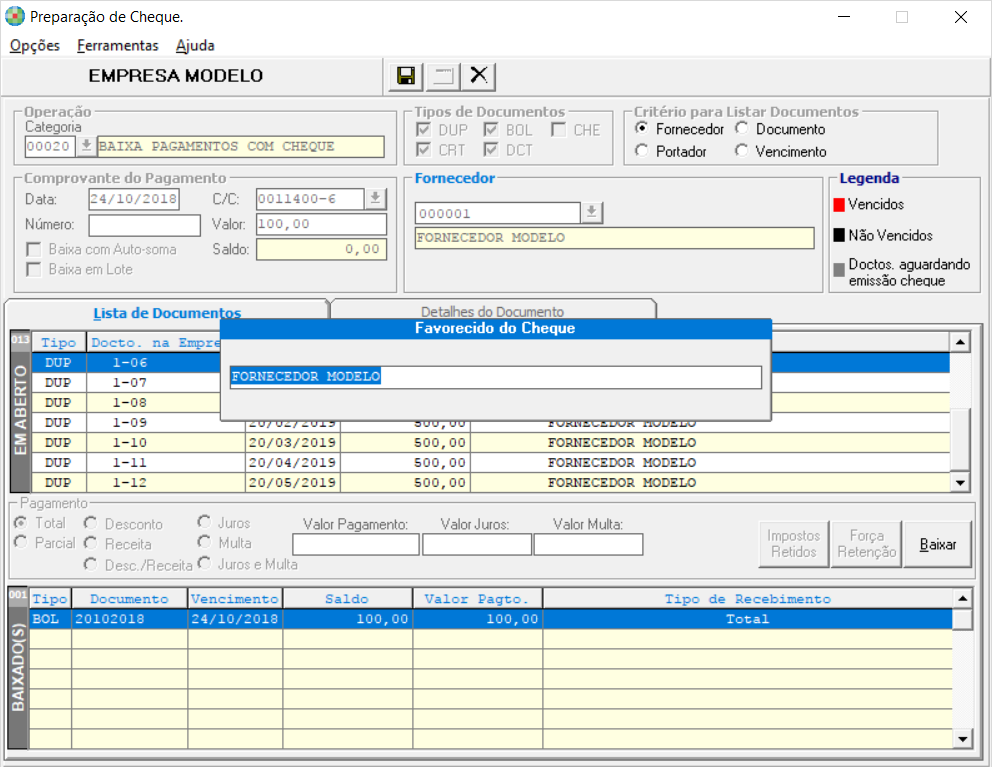
5- Clique em Gravar a Operação e confirme o Favorecido do Cheque.
Emissão de Cheque:
1- Acesse: Company Empresarial > Contas à Pagar > Movimentações > Baixa com Cheque > Emissão de Cheque
2- Insira as informações para localização do cheque e clique em Exibir Cheques.
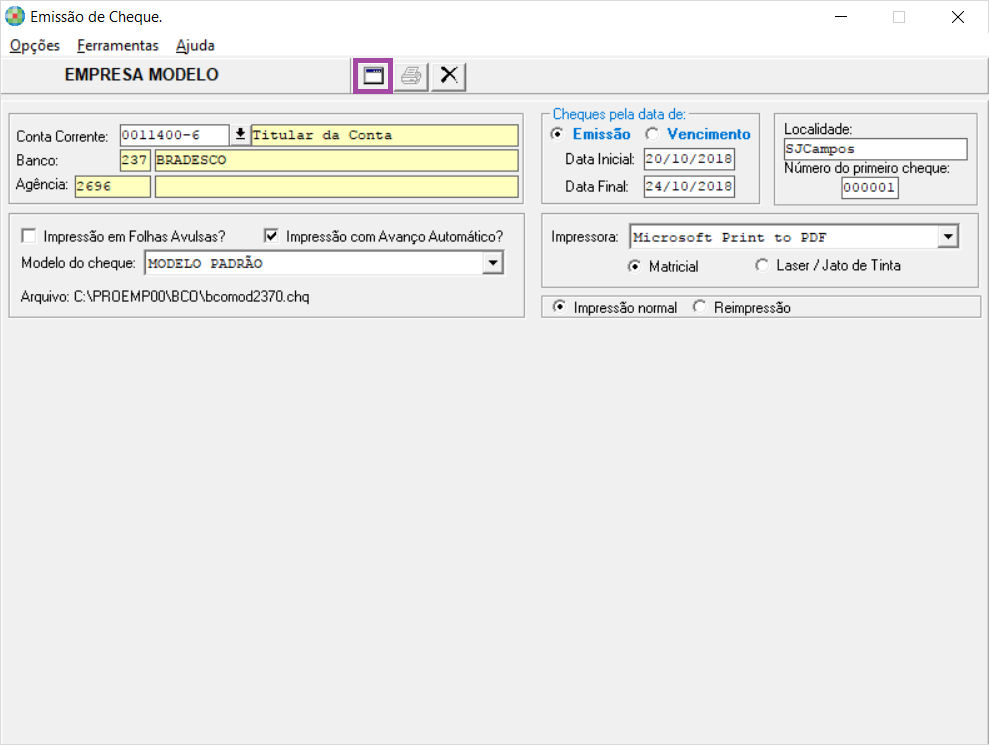
3- Com um duplo clique no documento, passará para o campo abaixo.
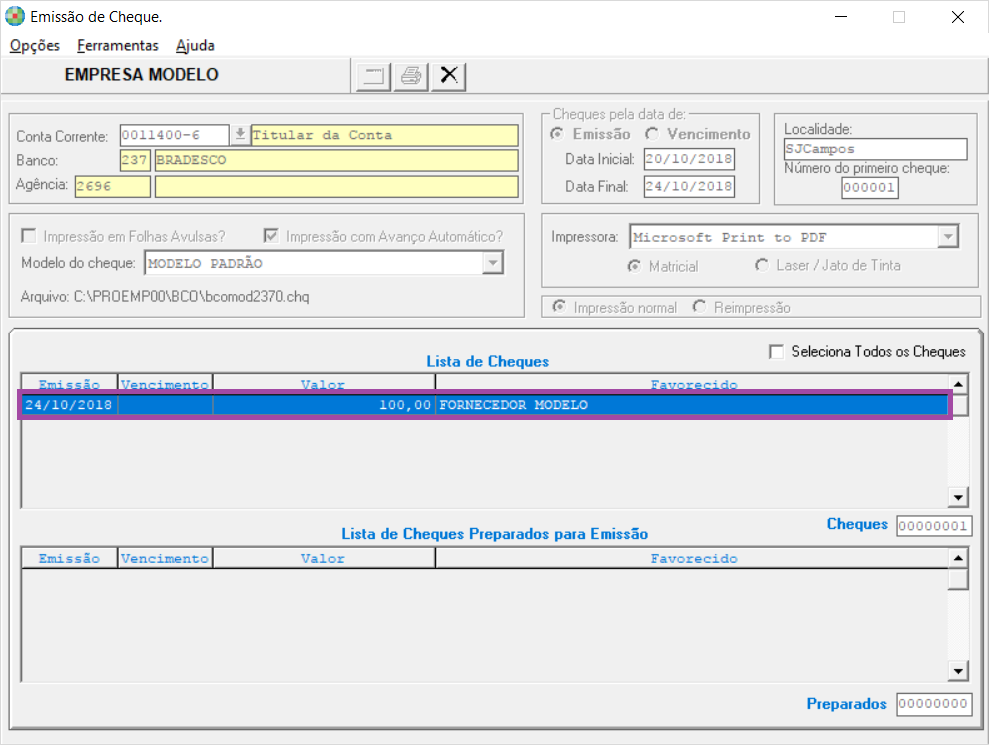
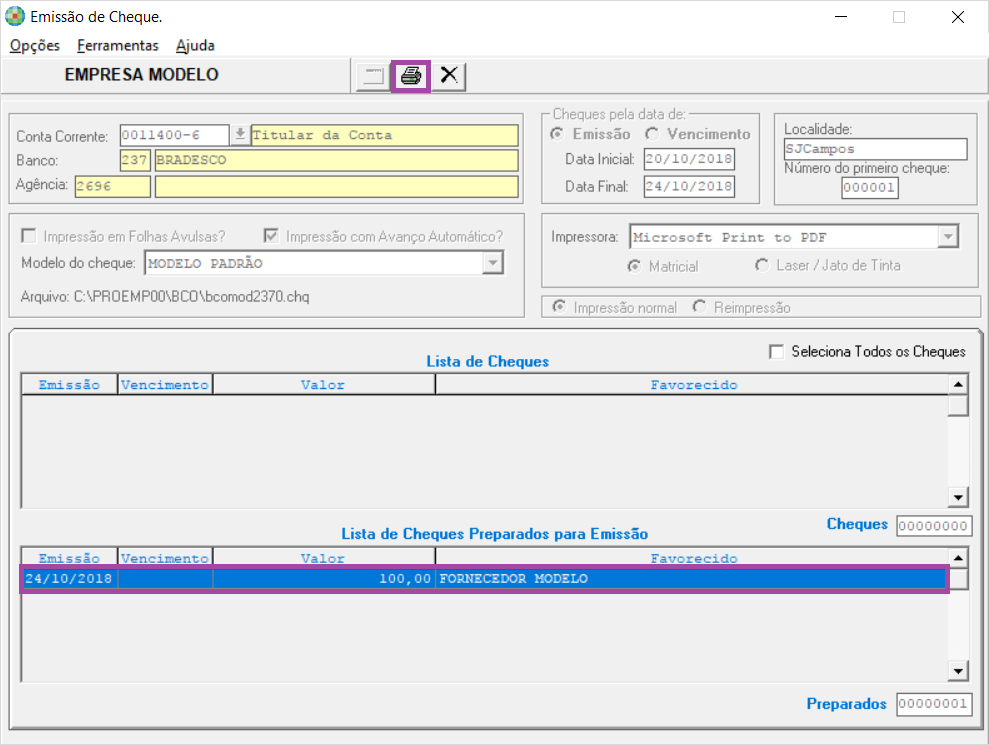
4- Após, clique em Imprimir Cheques.
Confirmação/ Cancelamento de Cheque:
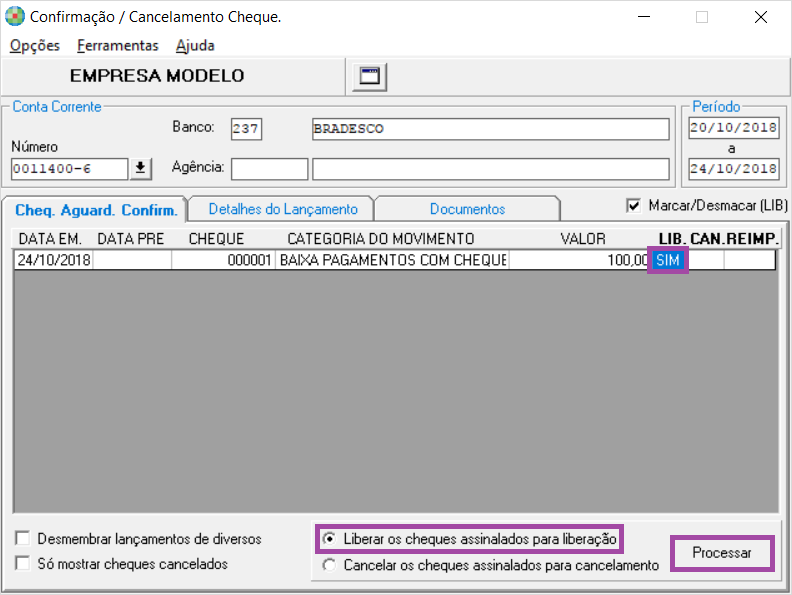
1- Acesse: Company Empresarial > Contas à Pagar > Movimentações > Baixa com Cheque > Confirmação/Cancelamento Cheque
2- Informe o Número da Conta, o período em que o cheque foi emitido e clique em Exibir Documentos.
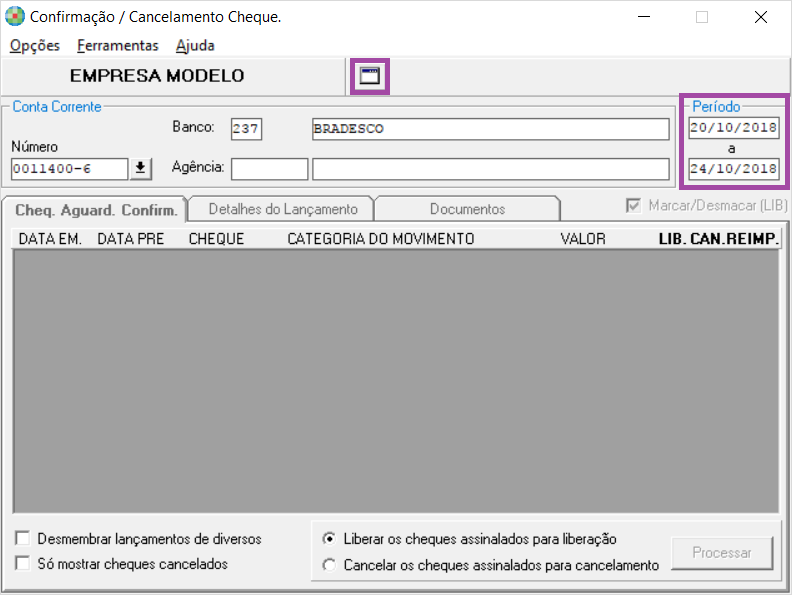
3- Mantenha selecionado o check LIB, a opção Liberar os cheques assinalados para liberação.
4- Clique em Processar.