E402-Procedimento para cadastrar e baixar requisição de cliente - Conemp
Sumário
Sistema: Conemp
Contexto: Este artigo tem como objetivo orientar o usuário em como cadastrar e baixar requisição de clientes no sistema.
Informações Adicionais: Não se aplica.
Resolução
Requisições de Clientes:
1- Acesse: Vendas > Requisição de Clientes
2- Clique no botão Incluir.
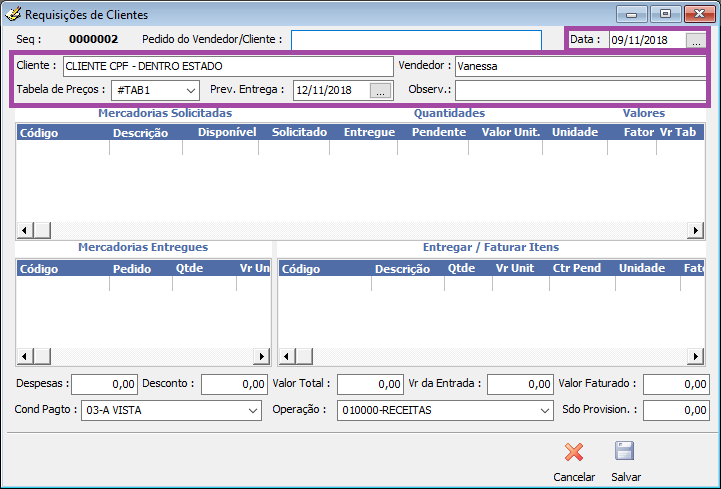
3- Informe os campos Data da Requisição, Cliente, Vendedor, Tabela de Preços, Data de Previsão de Entrega.
4- No campo Código tecle Ctrl + Enter e selecione o produto, em seguida o sistema irá carregar os dados do produto.
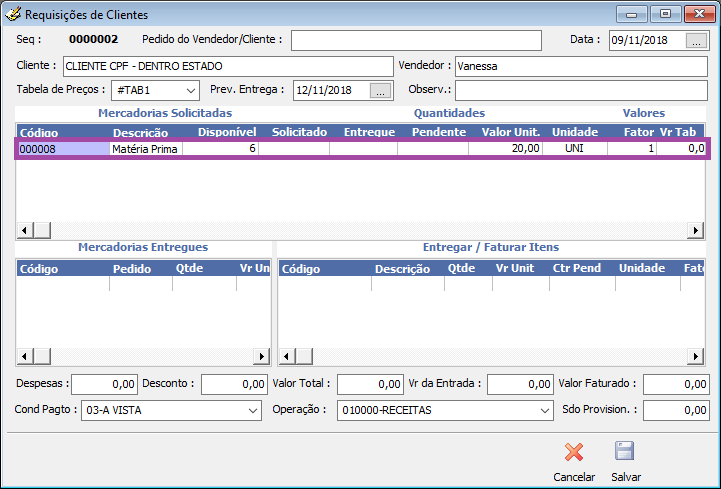
5- Dê um clique no campo Solicitado, e digite a quantidade do Produto.
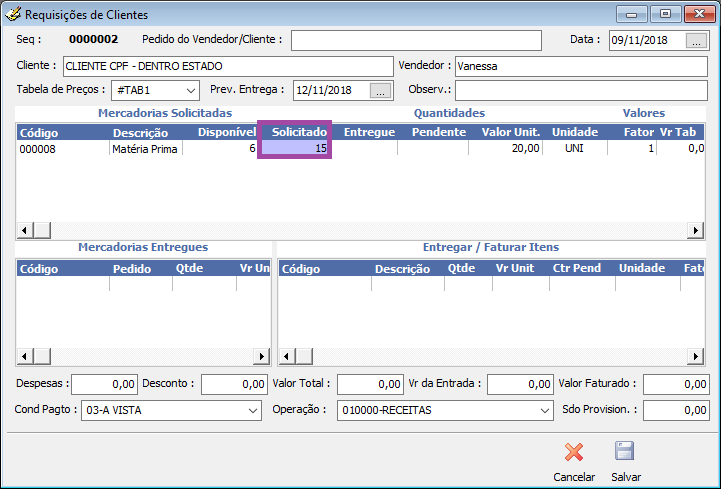
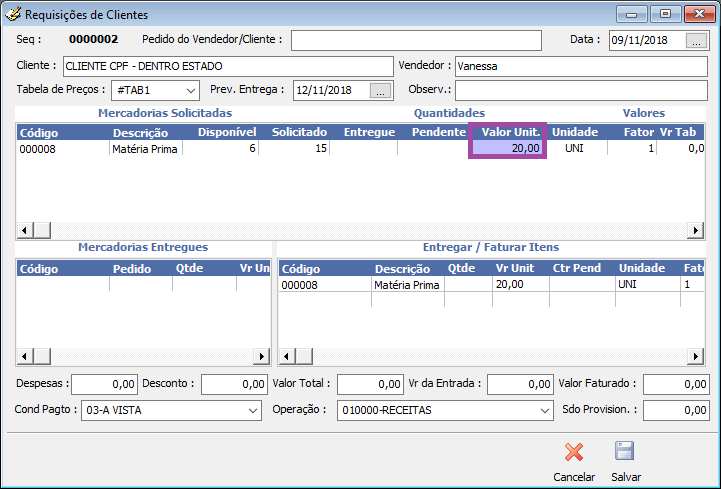
6- Dê um clique no campo Valor Unit. e digite o valor do produto, logo em seguida, tecle Enter, para que o valor total seja carregado.
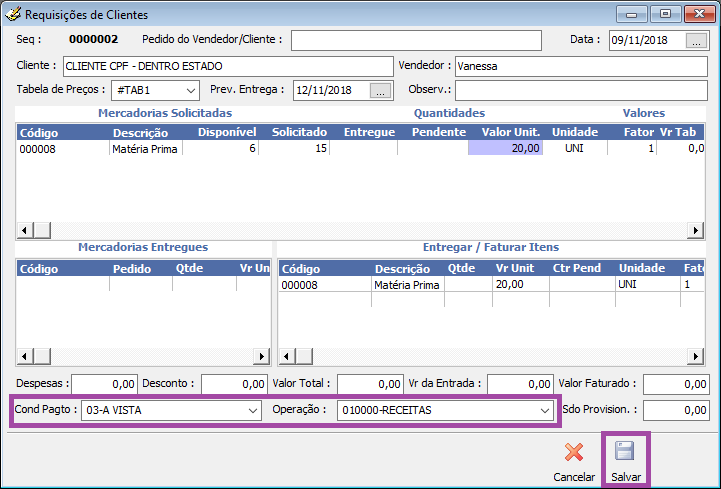
7- Selecione a Condição de Pagamento e a Conta Operação. Em seguida clique em Salvar.
Cadastrando a Entrega dos Produtos:
1- Dê dois cliques no valor registrado no campo Pendentes.
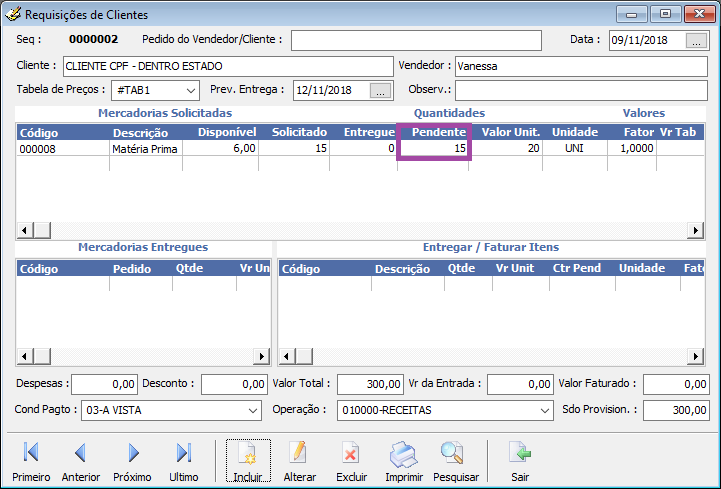
2- Automaticamente, o sistema já carrega as informações abaixo da linha Entregar/Faturar Itens.
3- Informe a quantidade entregue no campo Qtde.
4- Clique em Salvar.
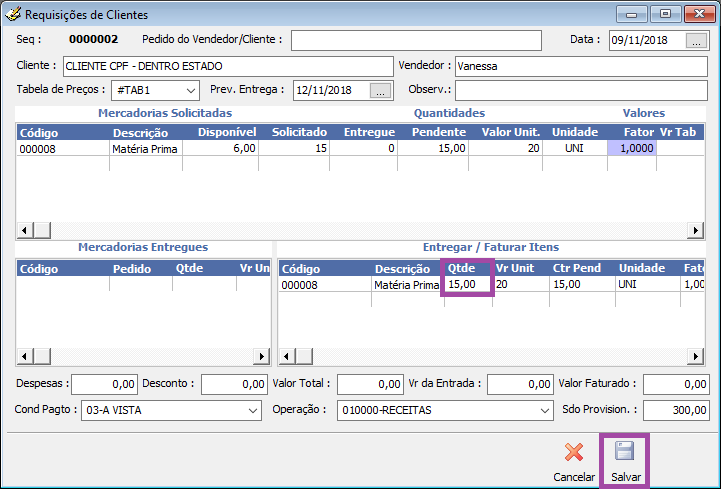
Em seguida, o sistema gera automaticamente o Pedido de Vendas.
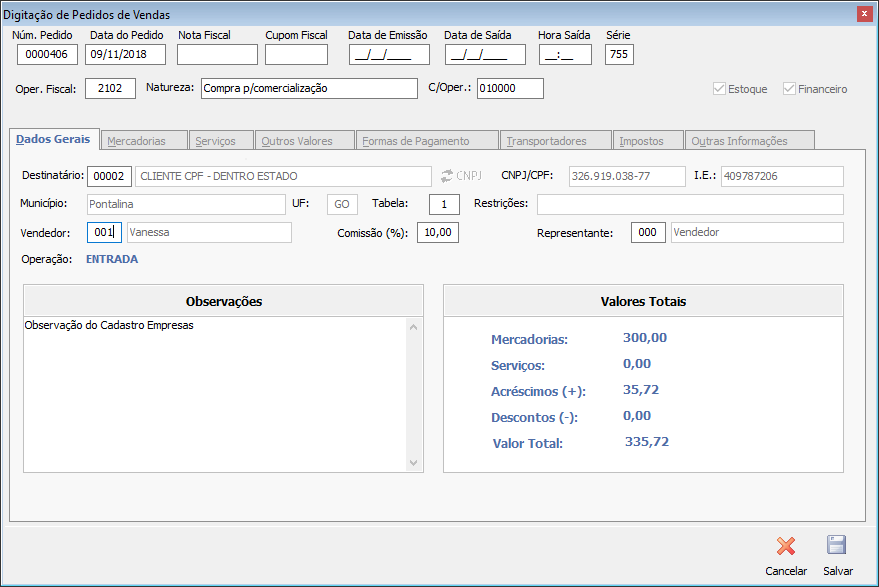
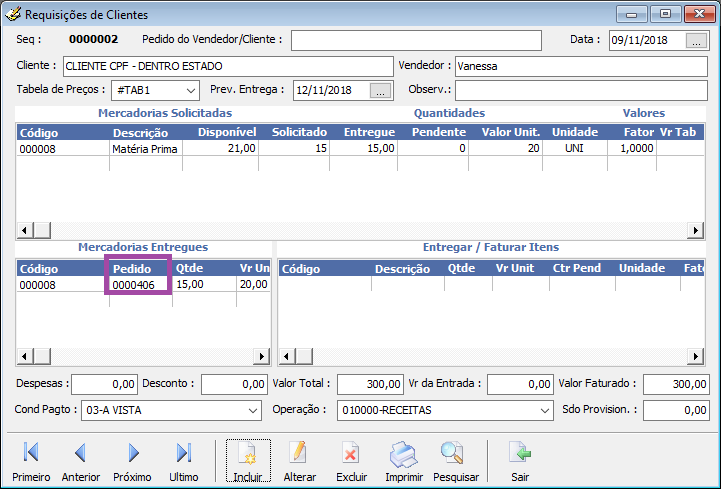
Podemos visualizar que na Requisição de Cliente, a numeração do Pedido de Vendas correspondente foi registrada.