

Abaixo você encontra os pré-requisitos e o passo a passo para configurar a exibição do QR Code Pix nos boletos emitidos pelo banco Cora no sistema Alterdata Immobile Condomínio.
Pré-requisitos
-
Chave Pix ativa: Certifique-se de que a chave Pix está habilitada no aplicativo do banco Cora para garantir a integração correta das informações via API.
-
Status da cobrança: A situação do boleto deve constar como "Aguardando Registro" ou Registrada.
-
Emissão via Gestor: A emissão precisa ser realizada obrigatoriamente por meio do Gestor de
-
Boletos, utilizando a integração por API de remessa e retorno do Banco Cora
Atenção: Evite enviar ou compartilhar boletos que ainda não estejam devidamente Registrados no banco. Cobranças sem registro podem impedir a leitura do QR Code Pix e a conciliação automática do pagamento.
Passo a Passo no Alterdata Immobile Condomínio
-
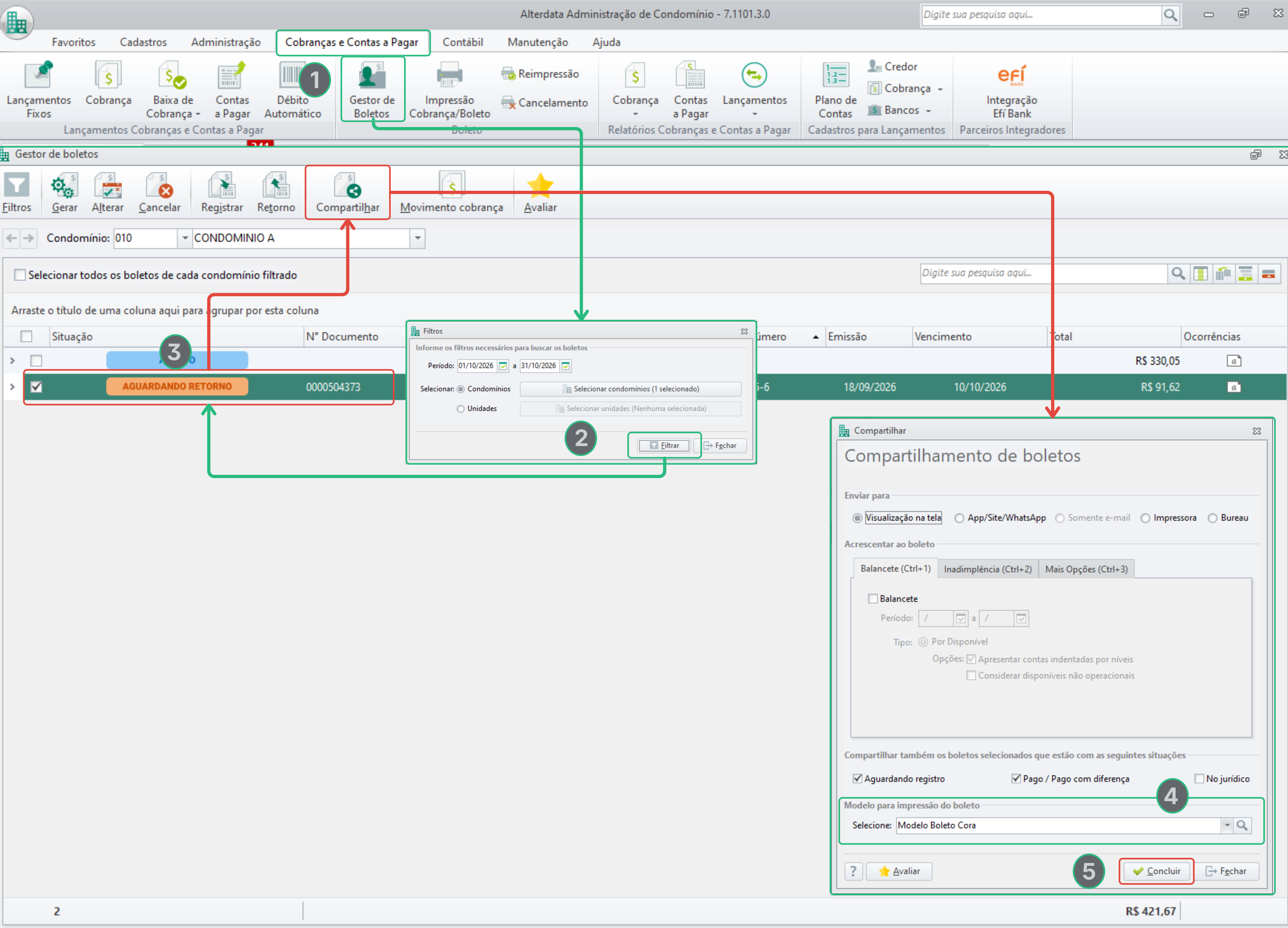
Acessar o Gestor: No menu superior do sistema, acesse a aba Cobranças e Contas a Pagar > Boletos > Gestor de Boletos.
-
Filtrar a busca: Na janela de filtros, defina o Período, selecione o Condomínio ou Unidade desejada e clique em Filtrar.
-
Selecionar o boleto: Na lista apresentada, marque a caixa de seleção do boleto desejado (com status Aguardando registro ou Registrada) e clique no botão Compartilhar no menu superior.
-
Escolher o modelo de impressão: Na janela de compartilhamento, navegue até a seção Modelo para impressão do boleto e selecione a opção Modelo Boleto Universal com verso Cora no campo Selecione.
-
Gerar documento: Clique em Concluir para abrir e visualizar o boleto com o QR Code Pix configurado.
Suporte a Modelos Customizados:
Caso o modelo Boleto Universal com verso Cora não esteja visível na sua lista ou você precise adicionar o QR Code Pix em um modelo personalizado já utilizado na sua administradora, entre em contato com a equipe de suporte via Karoo Chat para solicitar a adequação do layout.
Dica de Solução de Problemas: se o QR Code Pix não for exibido no boleto gerado, confirme se a chave Pix permanece ativa no aplicativo da Cora e valide se o status do boleto no Gestor consta como Registrada.
Quer saber mais?
🔗 Ainda tem dúvidas sobre a emissão básica? Confira o passo a passo completo em Como Gerar e Processar Boletos no gestor de boletos