

Gerenciar as cobranças do seu condomínio ficou mais rápido, moderno e integrado! O novo Gestor de Boletos centraliza a emissão, o registro, a alteração, o cancelamento, a importação do retorno bancário e o compartilhamento de cobranças em uma única rotina. O recurso proporciona mais autonomia, agilidade e controle ao financeiro da administradora.
Principais Novidades e Benefícios

Neste primeiro momento, a ferramenta atende a dois bancos:
-
Banco Cora: Nova integração direta via API no sistema!
-
Itaú (CNAB 400 - Itaú Mailbox)
O que muda na prática?
-
Envio e Retorno Automatizados: Automatize rotinas de remessa e retorno sem a necessidade de downloads e uploads manuais exaustivos.
-
Gestão Centralizada de Status: Acompanhe a situação de cada cobrança (Aberto, Aguardando Registro, Registrado, Cancelado, etc.) e visualize eventuais rejeições diretamente na tela.
-
Ampla Integração Bancária: Suporte e conexões facilitadas para Banco Cora, Itaú Mailbox (IMB) e integração com recursos de automação e Pix (com geração de QR Code).
-
Conexão Rápida e Unificada: Emissão, remessa e envio de arquivos em uma única operação.
Dica de Ouro
Quer agilizar a integração? Veja como configurar a conta bancária do Banco Cora ou a integração via Itaú Mailbox.
Antes de Começar (Pré-requisitos)
Antes de operar no Gestor de Boletos, certifique-se de:
-
Manter os lançamentos de cobrança cadastrados no movimento de cobrança.
-
Conferir se o condomínio possui conta bancária vinculada e configurada.
-
Configurar as integrações necessárias (Itaú Mailbox, Banco Cora).
Passo a Passo: Como Gerar e Processar Boletos
Acesso ao Módulo Gestor de Boletos
-
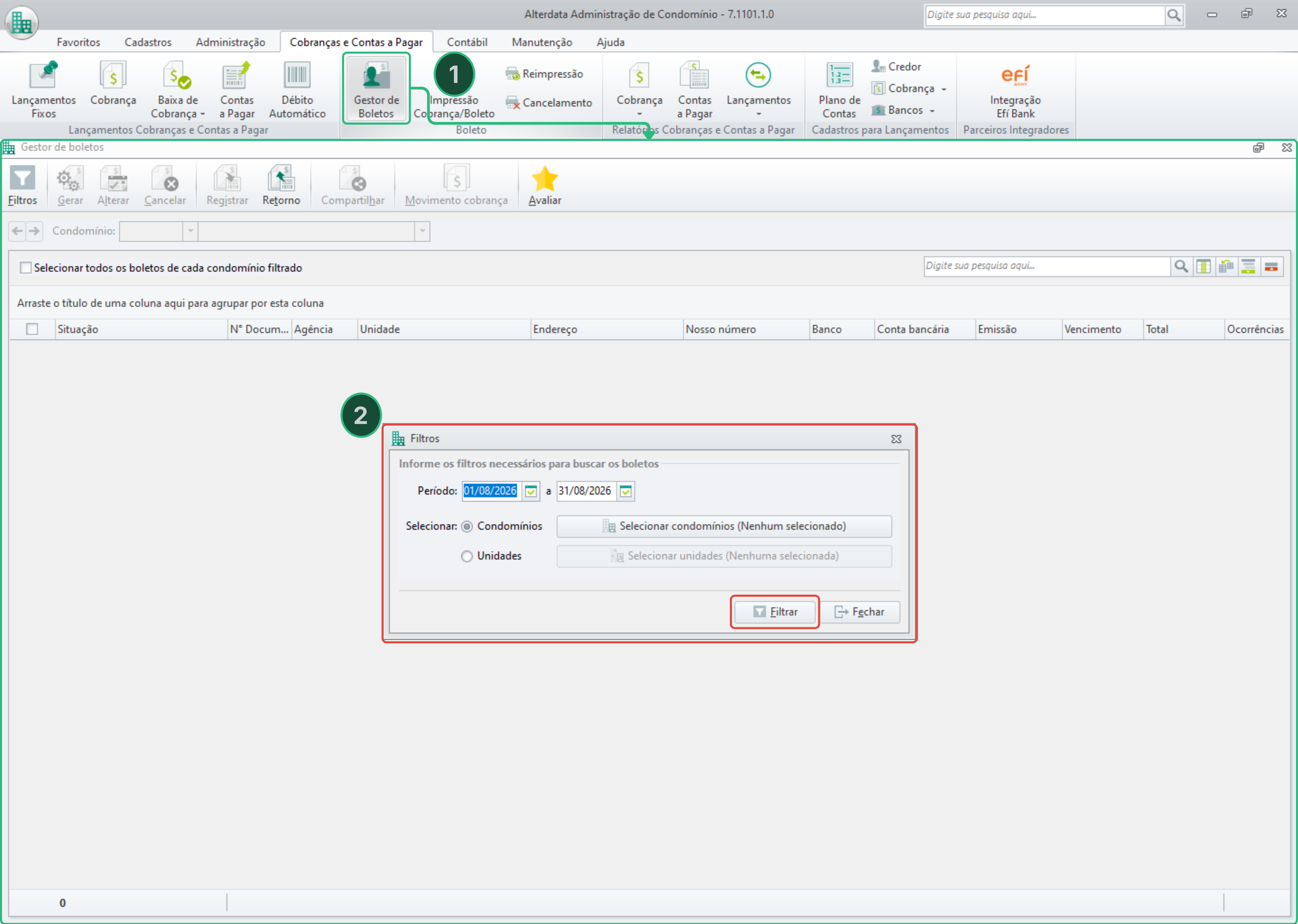
Vá até a aba Cobranças e Contas a Pagar e clique em Gestor de Boletos.
-
Filtrar Cobranças
-
Defina o Período desejado.
-
Selecione os Condomínios e/ou Unidades que deseja gerenciar e clique em Filtrar.
-
IMPORTANTE: Para os demais bancos, as cobranças devem ser geradas pela tela de impressão Cobranças / Boletos. Caso não utilize Itaú/Cora e queira saber como gerar boletos, siga o passo a passo de Como emitir um boleto - Condomínio
Gerar os Boletos
-
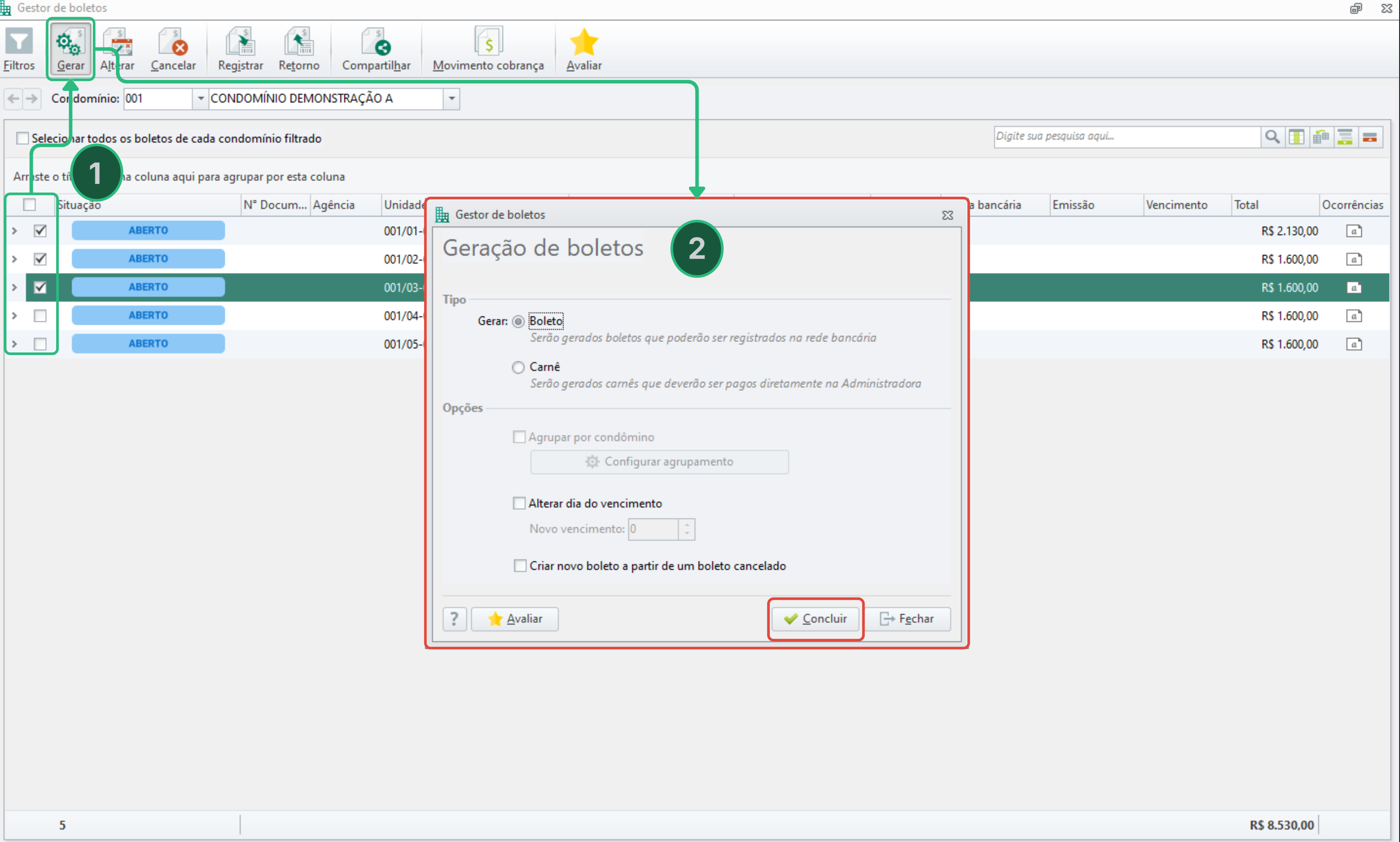
Selecione as cobranças desejadas (com a situação Aberto). Clique em Gerar no menu superior.
-
Escolha as opções desejadas (ex: boleto individual, carnê, agrupar por condomínio).
-
Clique em Concluir. A situação do boleto mudará para AGUARDANDO REGISTRO
Facilidade no Refaturamento: Caso precise recriar um boleto já cancelado, marque a opção "Criar novo boleto a partir de um boleto cancelado" para reaproveitar dados e economizar tempo!
Registrar na Rede Bancária (Remessa)
-
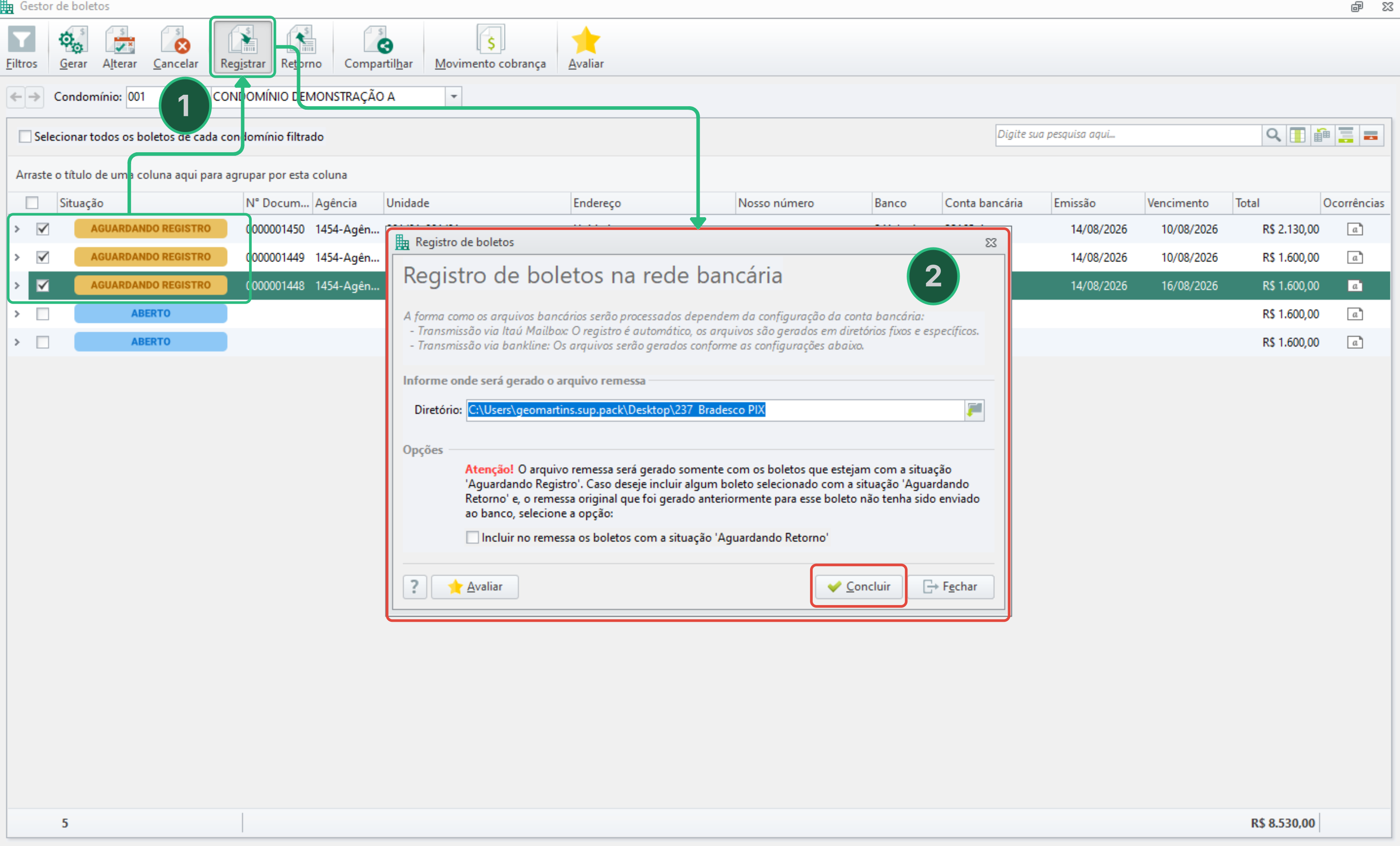
Selecione as cobranças desejadas e clique em Registrar.
-
Definição de Diretório:
-
Transmissão via Itaú Mailbox: O registro é automático e os arquivos são gerados em diretórios fixos.
-
Bankline / Convencional: Informe no campo Diretório a pasta de destino onde o arquivo remessa será salvo (ex:
C:\Condominios\Remessa) para posterior envio no site do banco.
-
Atenção à situação dos boletos na Remessa:
Por padrão, o arquivo é gerado apenas com boletos que estejam em “Aguardando Registro”.
Caso deseje reenviar um boleto que já esteja com a situação “Aguardando Retorno” (porque a remessa anterior gerada para ele não chegou a ser transmitida ao banco), marque a caixa:
☑ Incluir na remessa os boletos com a situação 'Aguardando Retorno'
-
Clique em Concluir para finalizar a geração da remessa!
Processar Retorno Automaticamente
-
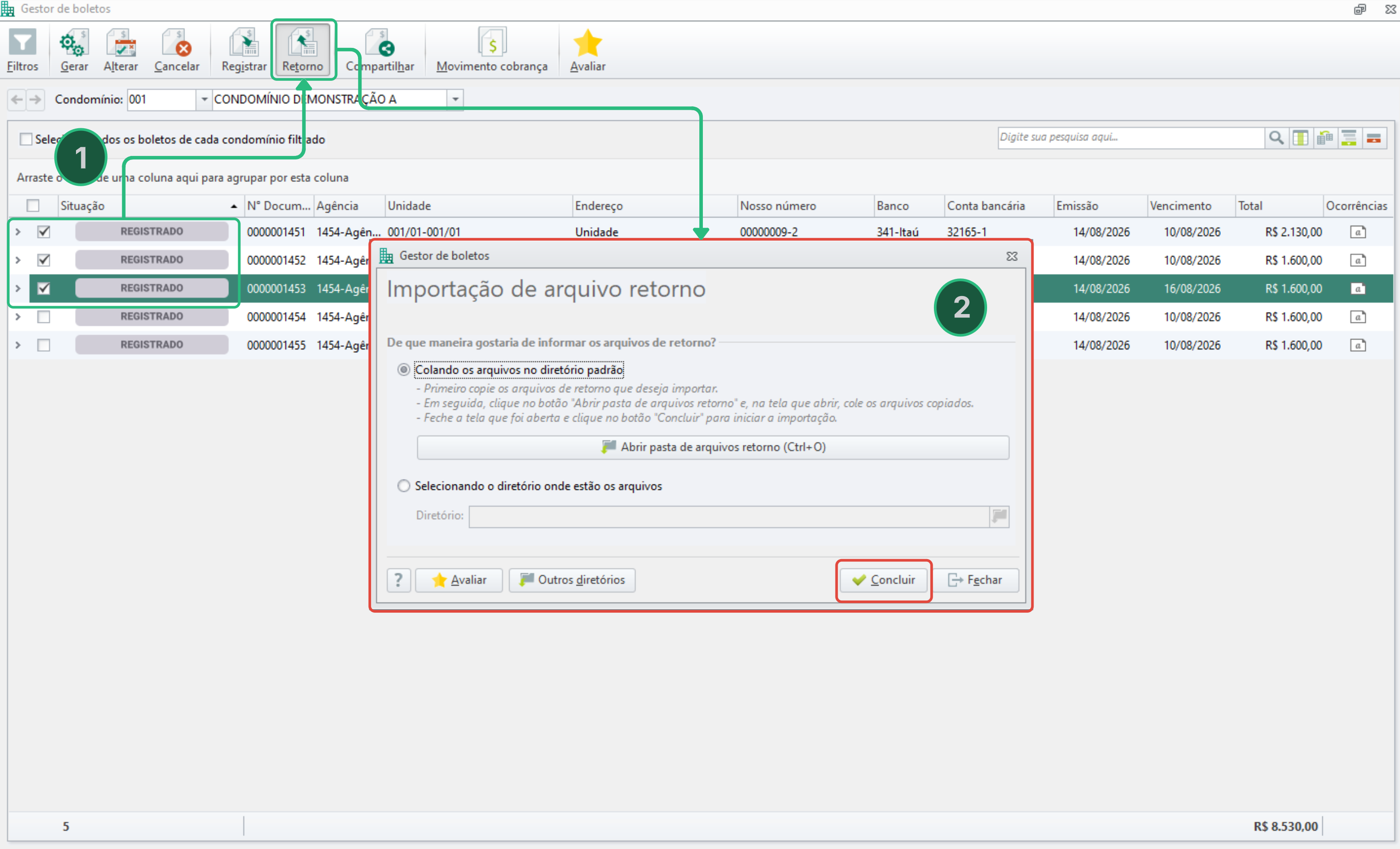
Selecione as cobranças e clique em Retorno.
-
Escolha o método de importação e clique em Concluir para processar as confirmações e liquidações. Feito isso uma vez, o sistema passará a fazer a busca na pasta de forma automática.
Alteração e Cancelamento de Boletos
✏️ Alterar Boleto
-
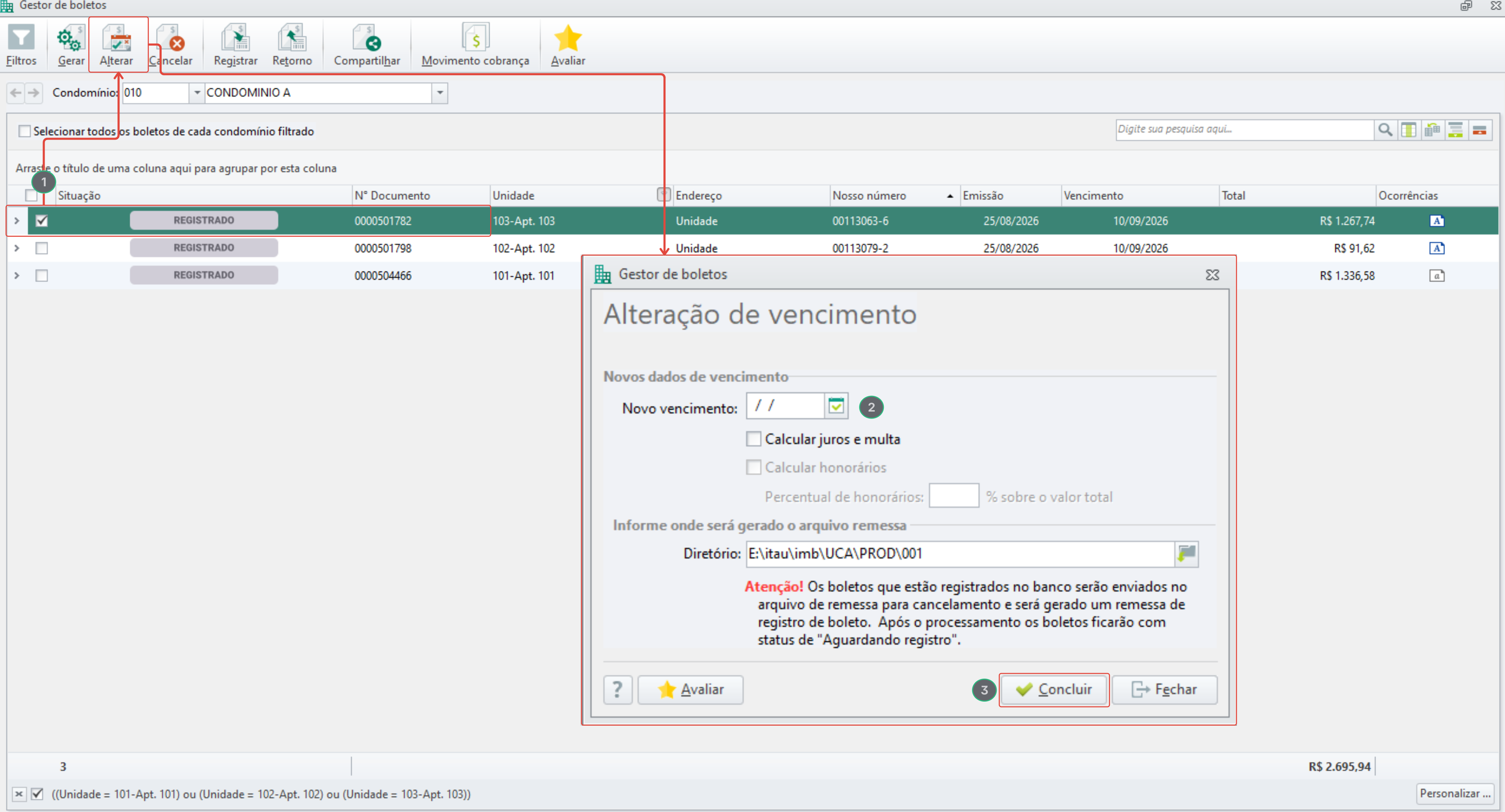
Localize o boleto e clique em Alterar.
-
Informe a nova data de vencimento e selecione as opções desejadas:
-
Calcular juros e multa: O sistema recalculará esses valores automaticamente.
-
Cálculo de honorários: Disponível ao marcar juros e multa, permitindo informar o percentual (%) sobre o valor total.
-
-
Após, basta clicar em concluir
Atenção! Ao atualizar o vencimento, o registro atual do boleto será cancelado no banco e uma nova remessa será enviada. O status mudará para Aguardando Registro.
❌ Cancelar Boleto
-
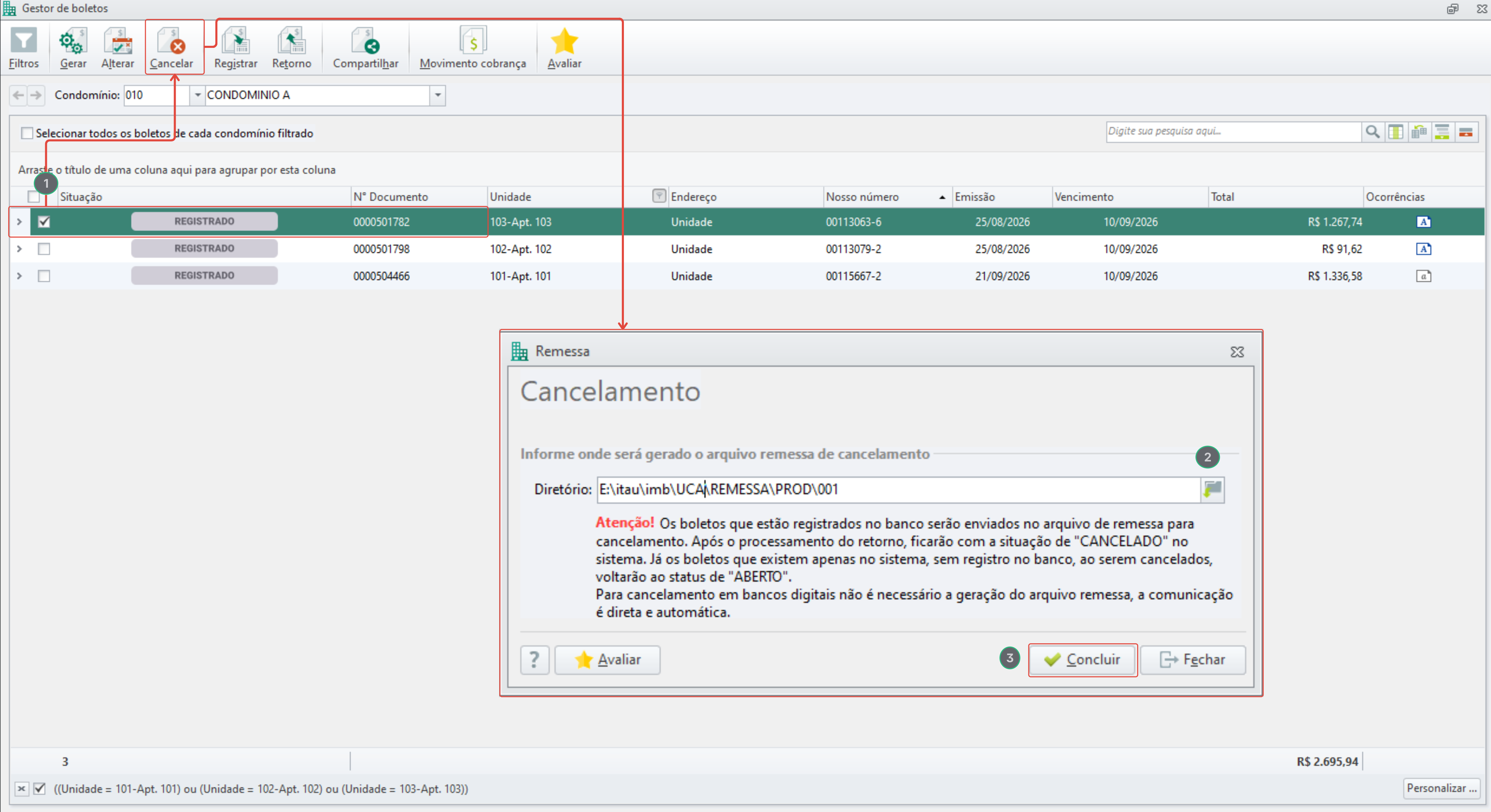
Selecione o título registrado e acione a opção de Cancelamento.
-
O sistema gera a remessa de cancelamento no diretório configurado.
-
Clique em Concluir.
Como funciona o status de cancelamento:
-
Boletos já registrados no banco: Serão enviados na remessa de cancelamento e mudarão para Cancelado assim que o retorno do banco for processado.
-
Boletos não registrados no banco: Retornarão automaticamente ao status Aberto no sistema ao serem cancelados.
-
Bancos digitais: A comunicação é direta e automática, sem necessidade de gerar arquivo remessa.
Compartilhar Boletos
-
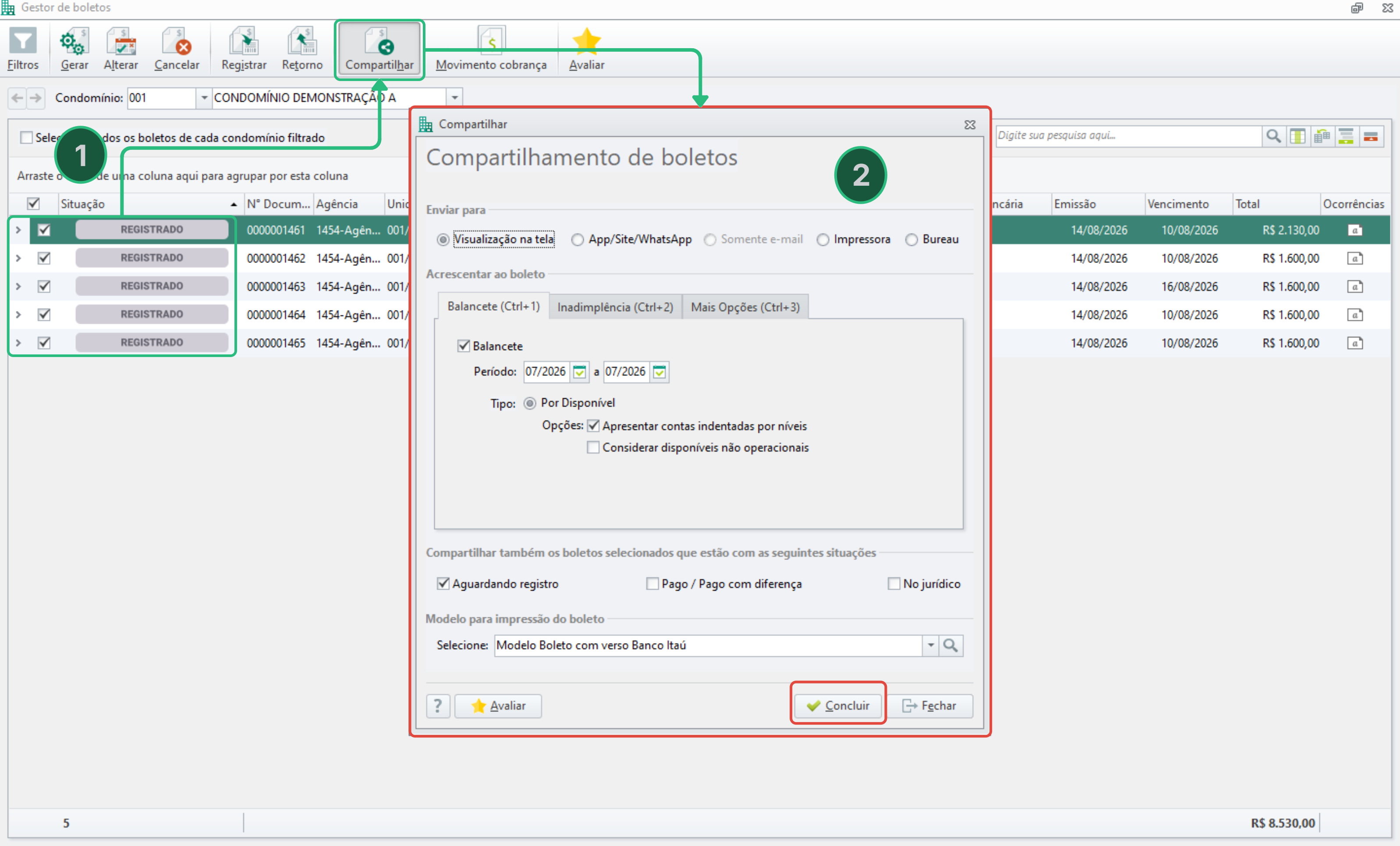
Selecione os boletos com registro confirmado.
-
Clique em Compartilhar para visualizar na tela, enviar por e-mail, disponibilizar no App/Site ou enviar para a impressora.
Banco Itaú (IMB): Para utilizar o Itaú Mailbox (IMB), é necessário solicitar previamente a habilitação do serviço e os dados de conexão (login e senha) junto ao seu gerente de relacionamento ou especialista de transmissão do Itaú.
Dúvidas Frequentes (FAQ)
-
O que fazer se uma cobrança for rejeitada?
Verifique o motivo da rejeição no painel de status. Após corrigir a informação no cadastro (ex: CPF ou endereço), selecione a cobrança e clique novamente em Registrar.
-
Como consultar o histórico de envios?
Basta ajustar o filtro de período na tela inicial do Gestor de Boletos para a data das remessas desejadas.