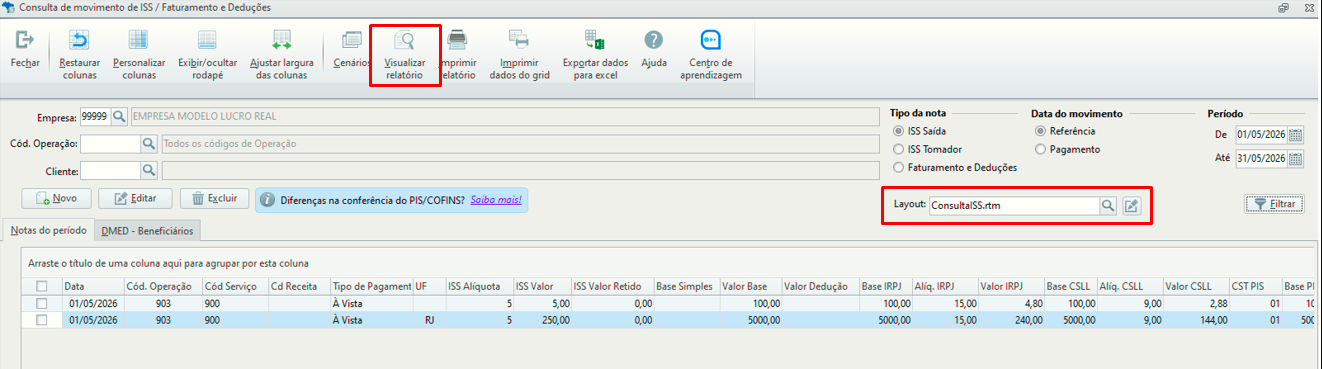
No Sistema Fiscal, é possível lançar, consultar, editar e excluir notas de serviços prestados e tomados, além de gerenciar o movimento de faturamento e deduções.
O módulo permite gerenciar o movimento de serviços, garantindo a integridade dos dados por meio de registros de auditoria e validações de segurança. Este guia apresenta orientações sobre como realizar esses processos no módulo ISS, Receitas e Deduções.
Como acessar o módulo
Para acessar a central de lançamentos e consultas de serviços, siga os passos abaixo:
-
Acesse a aba Lançamentos → ISS, Receitas e Deduções.
-
Informe a Empresa, o Tipo de Nota (ISS Saída, ISS Tomador ou Faturamento e Deduções) e o Período.
-
Escolha o tipo de Data do movimento (Referência ou Pagamento).
-
Clique em Filtrar para carregar os registros no grid.

Como realizar um novo lançamento
O sistema permite a inclusão de notas diretamente pelo módulo.
-
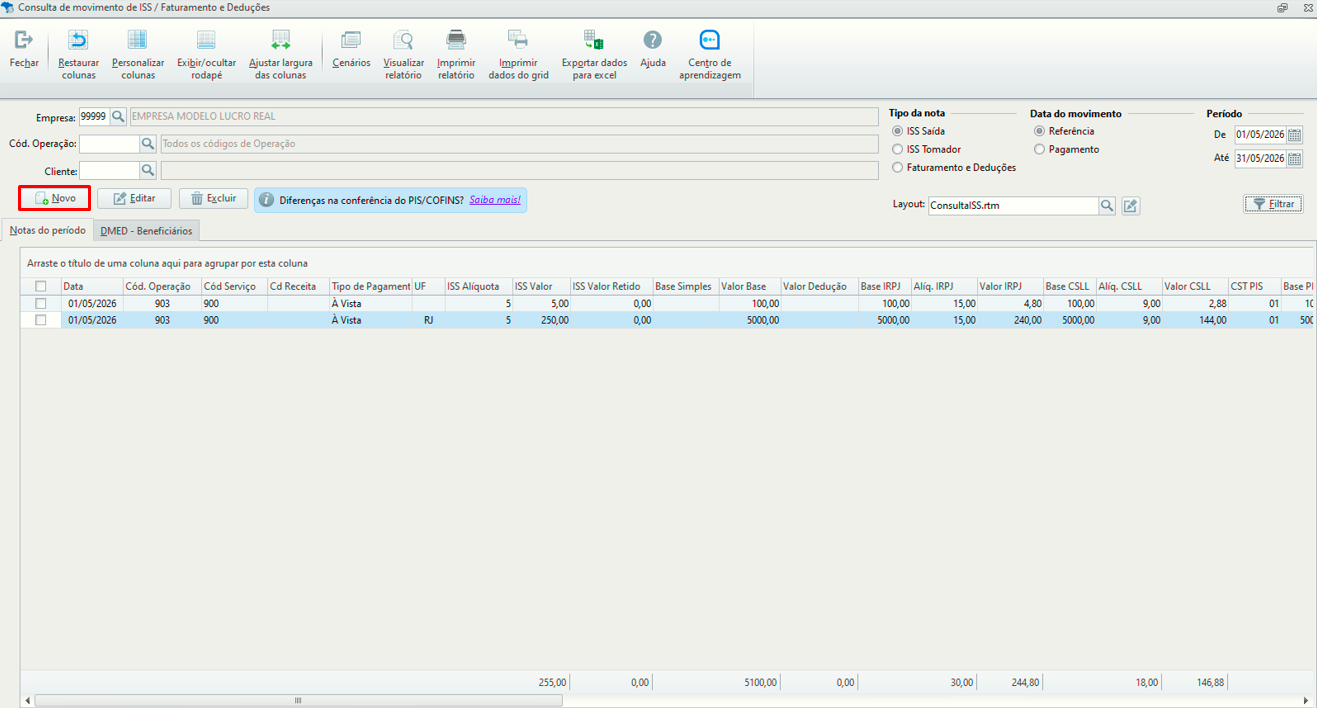
Clique no botão Novo (Atalho: N), que é habilitado após informar a empresa e o período.
-
Preencha os dados na tela de movimento que será aberta (ISS Saída ou ISS Tomador), conforme o tipo selecionado no filtro.
-
O preenchimento do campo Cód. Operação é obrigatório para notas de ISS Saída; caso não seja informado, o sistema exibirá um alerta de validação.
-
Clique em Gravar; a tela de cadastramento permanecerá aberta para permitir novos lançamentos sequenciais, se desejado.
Como abrir ou editar uma nota individualmente
No sistema, também é possível consultar individualmente uma nota para realizar edições.
-
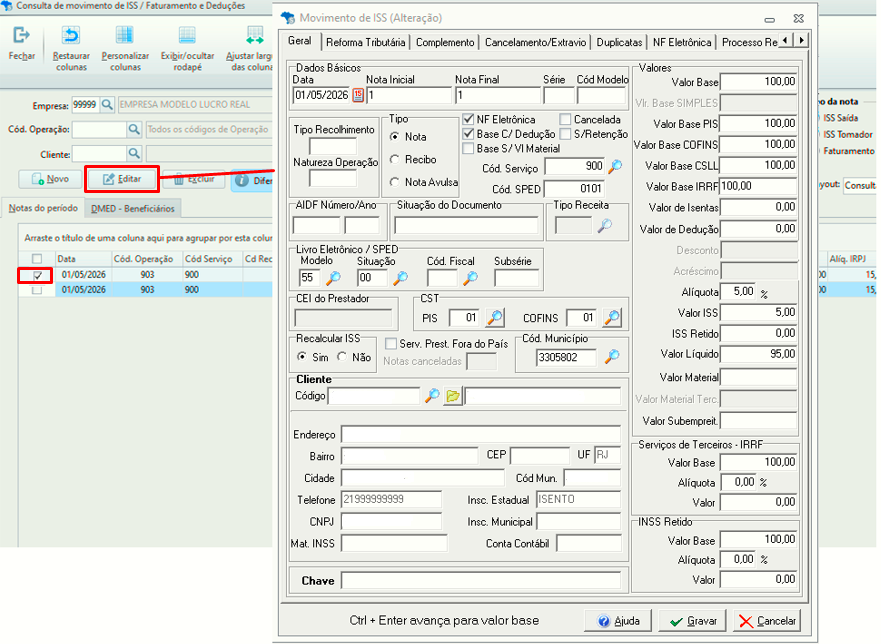
Selecione a nota desejada no grid de consulta.
-
Clique no botão Editar (Atalho: E) ou dê um duplo clique sobre o registro.
-
Visualize os dados na tela de alteração (ISS Saída ou ISS Tomador); se a nota pertencer a um período com trava contábil, o sistema abrirá o documento com os campos desabilitados para edição.
-
Realize as alterações necessárias e clique em Gravar para que a tela de edição seja fechada e os dados atualizados.
Como personalizar o grid de consulta
Dentro do módulo, também é possível personalizar as colunas do grid.
-
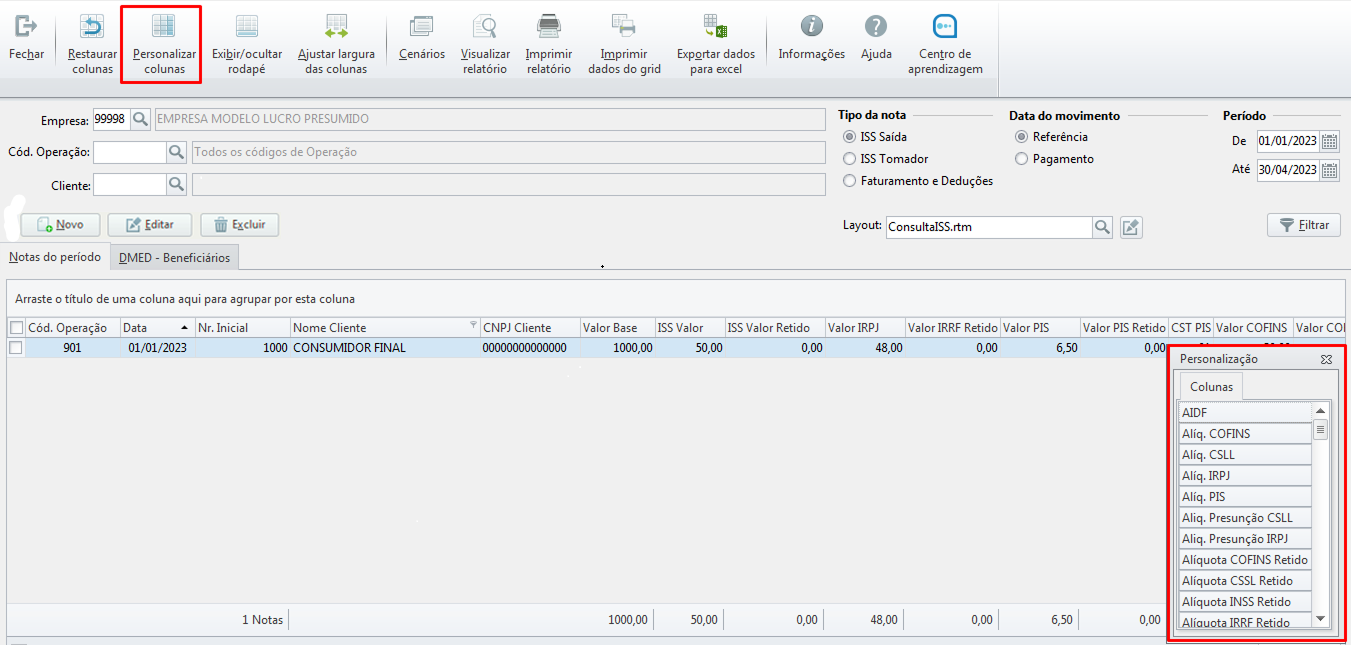
Clique no ícone Personalizar colunas localizado na parte superior do módulo.
-
Para adicionar uma coluna, localize o nome desejado na tela de personalização e arraste-o para o cabeçalho do grid.
-
Para remover uma coluna, clique sobre o seu título no grid e arraste-a para fora ou de volta para a tela de personalização.
Como excluir notas do movimento
Também é possível excluir notas diretamente pelo grid de movimento, se necessário.
-
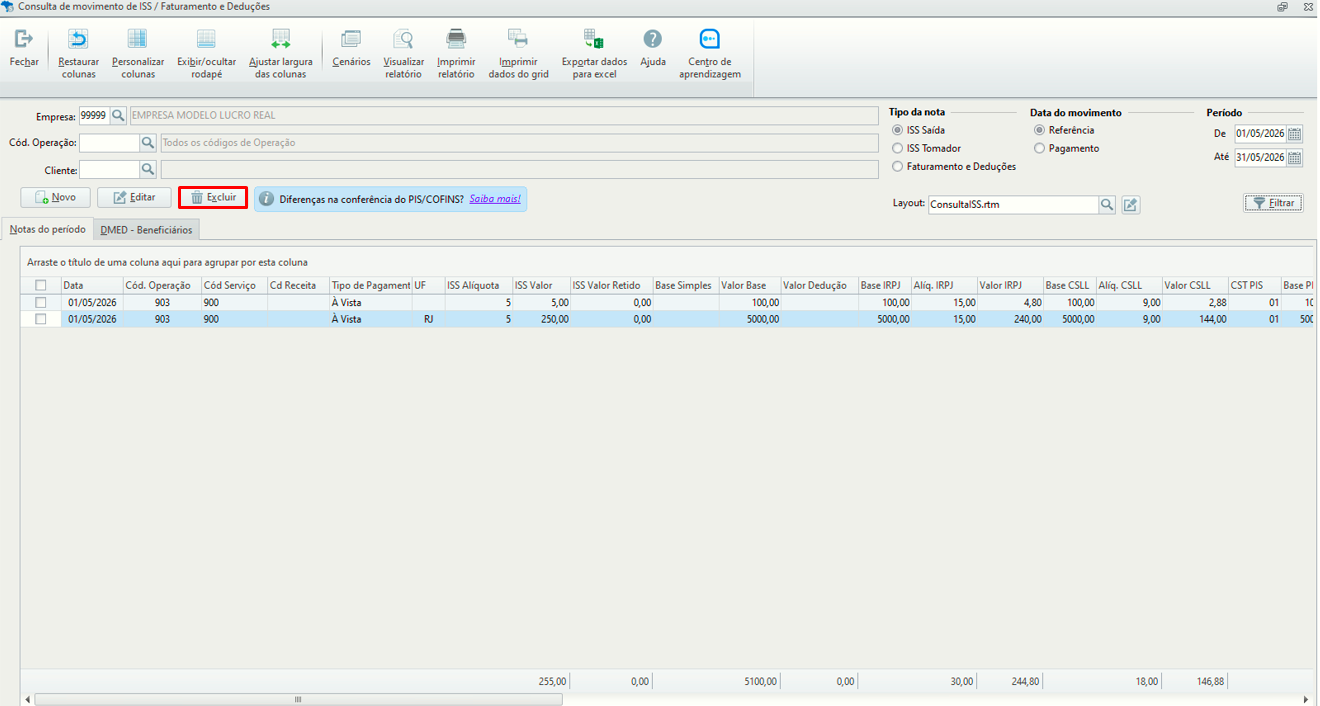
Selecione a nota ou o grupo de notas que deseja remover diretamente no grid.
-
Clique no botão Excluir (Atalho: X), disponível sempre que houver registros carregados.
-
Confira o log de mensagens, pois o sistema impede a exclusão de documentos com data inferior ou igual à trava contábil.
-
Valide a operação digitando o texto "CONFIRMO" na tela de segurança para concluir a exclusão.
Como efetuar uma edição em bloco
Além da edição individual, também é possível realizar alterações nas notas em bloco.
-
Certifique-se de que a coluna que deseja alterar esteja visível no grid de consulta.
-
Selecione as notas desejadas marcando a caixa de seleção no canto esquerdo de cada registro.
-
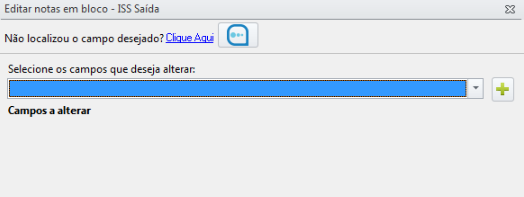
Clique no botão Editar para abrir a tela de alterações em bloco.
-
Selecione o campo que deseja modificar, clique no ícone "+", informe o novo valor e clique em Gravar para aplicar a alteração a todas as notas selecionadas.
Como salvar cenários e exportar dados
Após personalizar o grid e alterar o movimento, você pode salvar os cenários de colunas para consultas futuras ou exportar os dados apresentados.
-
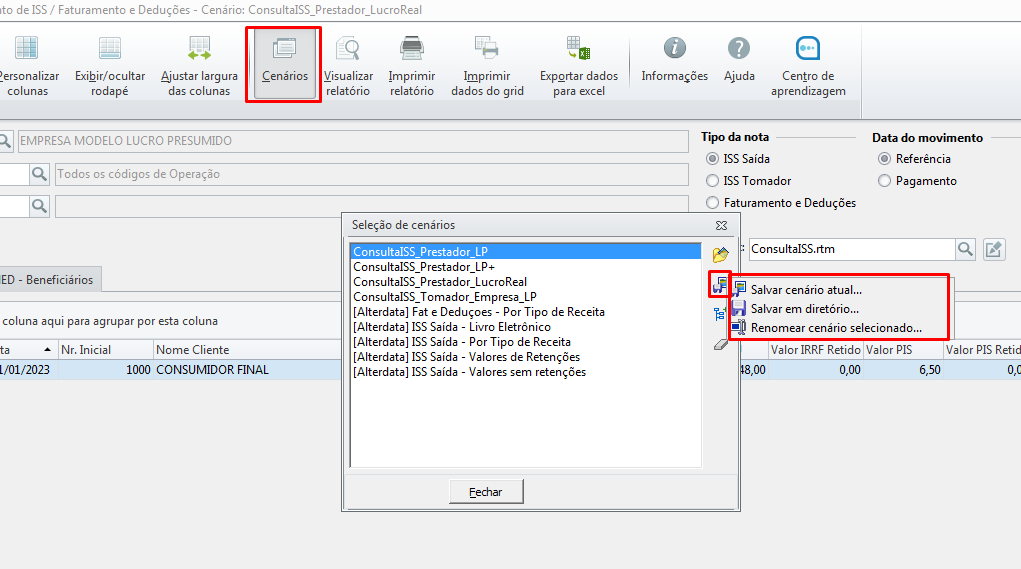
No botão Cenários, selecione a opção Salvar cenário atual para preservar as configurações de colunas e filtros para consultas futuras.
-
Utilize a opção Imprimir dados do grid para gerar uma visualização para impressão com base nas colunas atualmente filtradas.
-
Selecione Exportar dados em Excel para gerar um arquivo de planilha eletrônica com os dados do grid.
Como gerar relatórios
O sistema também permite gerar relatórios para a conferência dos dados filtrados.
-
Filtre os dados desejados informando empresa, tipo de nota e período.
-
Selecione o Layout de relatório pretendido na lista de opções na parte inferior da tela.
-
Clique em Visualizar Relatório para gerar e conferir o documento.