

Configuração no Conciliador de Notas
-
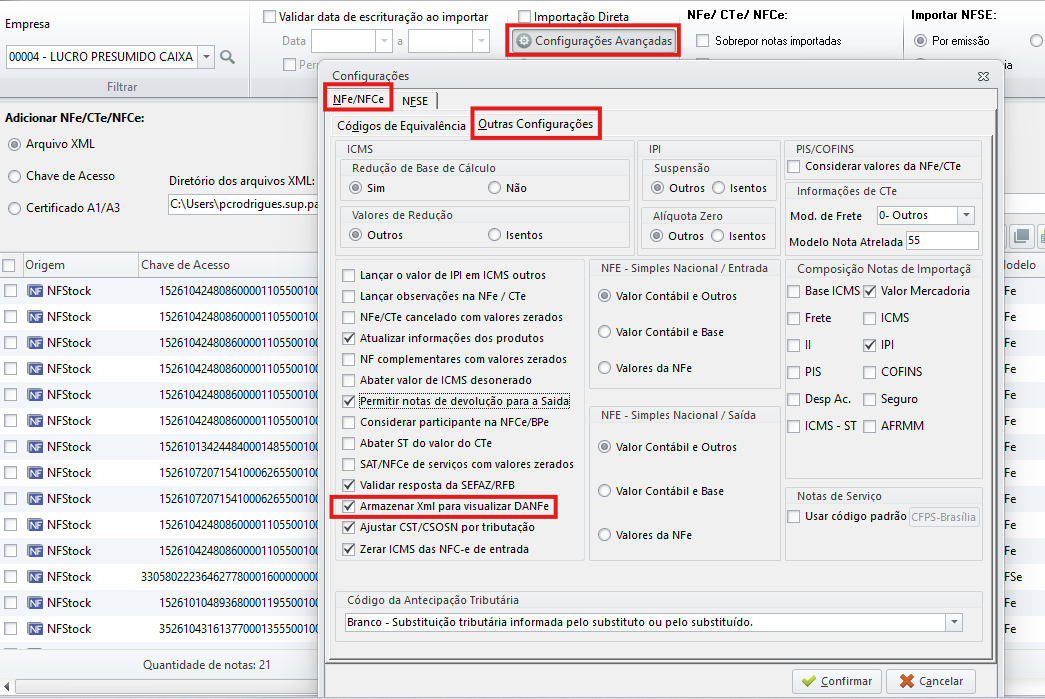
Acesse a aba Lançamentos → Importação e Exportação e selecione a opção NFE/CTE/NSFe → NFe/CTe/NFCe/NFSe (Certificado A1/A3).
-
Selecione a empresa;
-
Clique no ícone Configurações Avançadas → Outras configurações;
-
Marque a opção Armazenar Xml para visualizar DANFe;
-
Clique em Confirma;
-
A opção será aplicada para novas importações, não sendo possível visualizar Danfes importadas antes da configuração ser realizada, apenas se reimportar os xmls.
-
A visualização do DANFE e DACTE para documentos dos modelos NF-e, CT-e e NFC-e ocorre independentemente da origem do documento (seja via nf-stock , importação de XML ou chave de acesso). Com exceção do formato DANFS-e para notas NFS-e, visto que se encontra em fase de atualização para o layout nacional
Como visualizar no módulo Notas fiscais e Produtos?
-
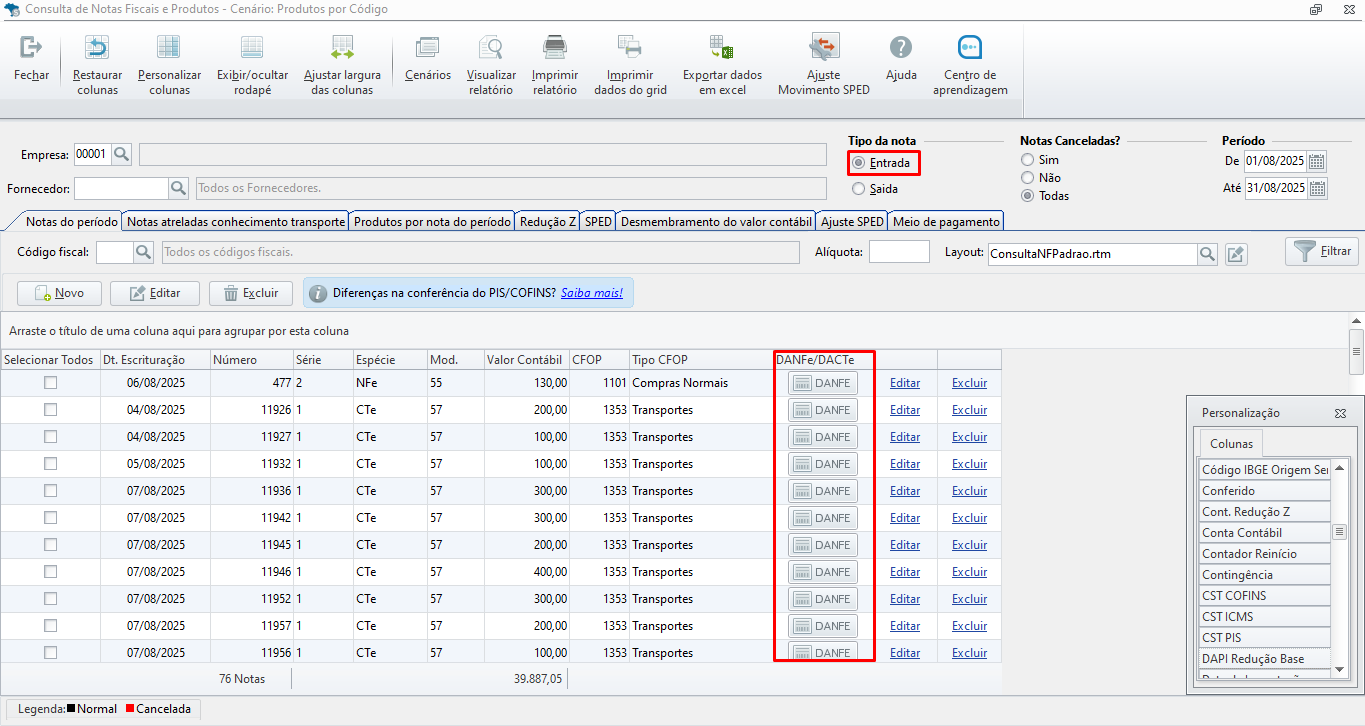
Acesse a aba Lançamentos → Notas Fiscais e Produtos;
-
Informe a Empresa, tipo da nota como Entrada e o Período;
-
Para visualizar a DANFE terá que informar a coluna DANFe/DACTe no grid. Para colocar ela no grid, aperte em Personalizar Colunas (ou F10) no topo da tela, encontre a coluna e arraste para o lado de outra dentro da movimentação;
-
Após colocar a coluna DANFe/DACTe e Filtrar, dê um duplo clique sobre a chave para visualizar a DANFE.
O sistema Fiscal só armazena a DANFE das notas de Entrada.
Como visualizar no movimento de notas
-
Acesse a aba Lançamentos → Nota fiscal → Nota fiscal;
-
Informe a empresa e período,
-
Selecione o Tipo como Entrada;
-
Clique no ícone DANFE para visualizar.
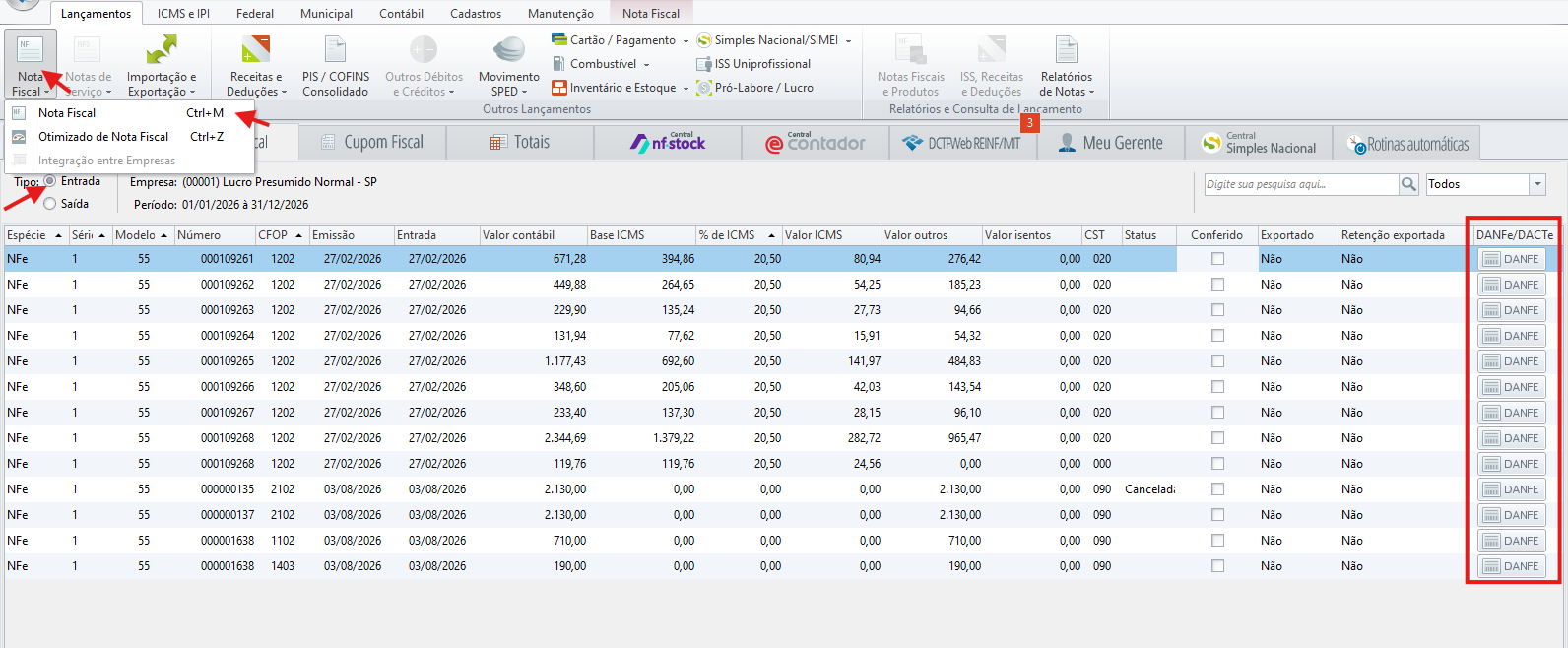
As DANFEs ficam disponíveis para visualização no sistema por até 6 meses a partir da data de emissão.