

Sumário
Ao tentar validar o arquivo digital da DeSTDA no aplicativo SEDIF, o sistema apresenta mensagem de erro de validação no Registro 0100 (Contabilista), informando que o conteúdo do Campo 06 (CRC) não atende à regra de formação do campo.
Sistema: Gerenciador de Aplicativos Prosoft - GAP
Módulo: Fiscal
Rotina: DeSTDA (Declaração do Simples Nacional Relativa à Substituição Tributária e Antecipação)
Contexto
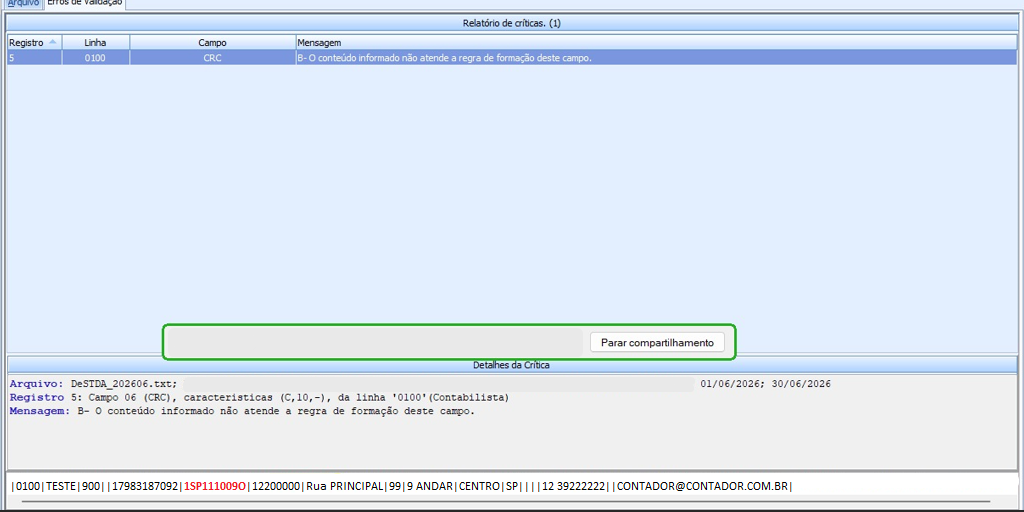
Ao gerar o arquivo magnético da DeSTDA e importar para validação, é apresentada a seguinte rejeição:
-
Registro: 5 | Linha: 0100 | Campo: CRC
-
Mensagem: B- O conteúdo informado não atende a regra de formação deste campo.
-
Detalhes: Registro 5: Campo 06 (CRC), características (C,10,-), da linha '0100' (Contabilista)
Informações Adicionais
A inconsistência ocorre porque o arquivo texto é gerado com um caractere ou número indevido no início do código da UF/CRC do responsável (exemplo: 1SP111009O em vez de SP111009O), quebrando a regra de formatação exigida pelo validador do SEDIF.
Resolução
1- Identificar o Contador vinculado à Empresa
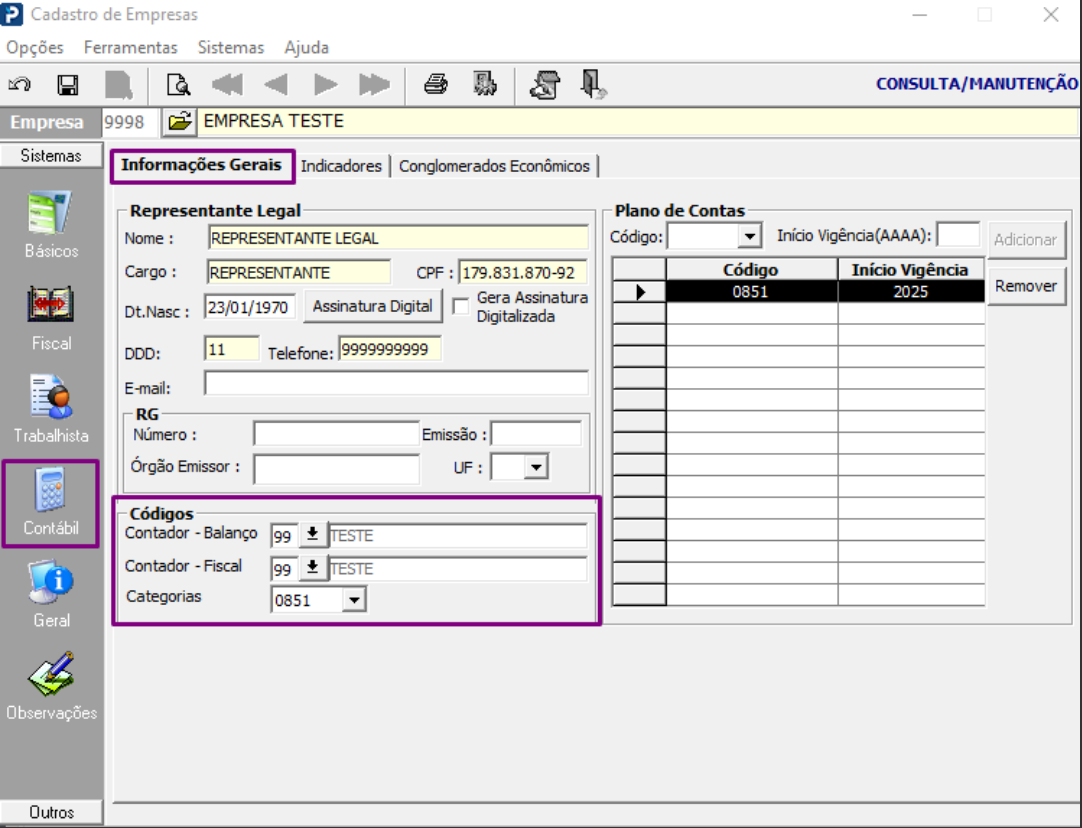
Acesse: Parâmetros Gerais > Cadastros > Cadastro de Empresas.
Abra a empresa na qual o arquivo foi gerado.
No menu lateral esquerdo, clique na guia Contábil.
Na aba Informações Gerais, localize o quadro Códigos.
Verifique qual código está informado no campo Contador.
2 - Ajustar o Cadastro do Contador/Signatário
Acesse: Parâmetros Gerais > Cadastros > Cadastro de Contadores/Signatários SPED.
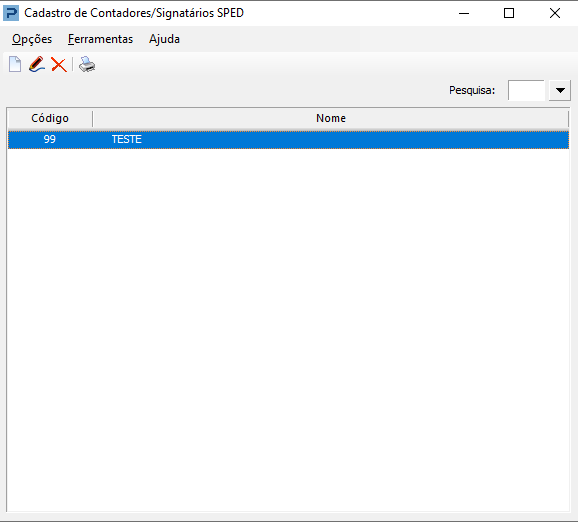
Abra o cadastro do Contador pelo código identificado na Etapa 1.
No campo referente ao CRC / UF, verifique o preenchimento do código.
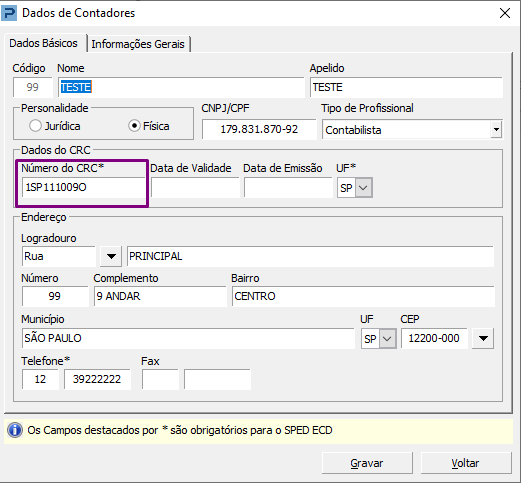
Remova qualquer caractere extra ou número indevido digitado antes da sigla do estado (exemplo: altere de 1SP para SP).
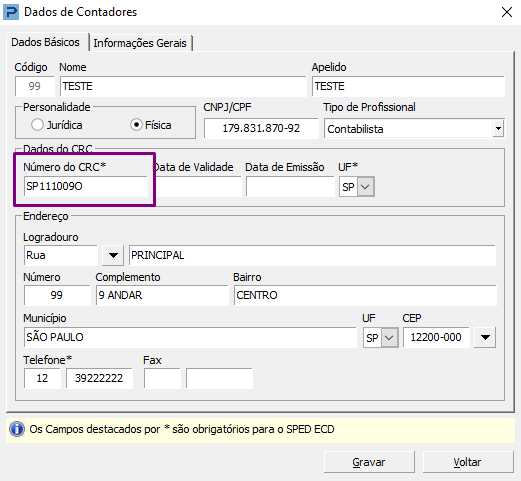
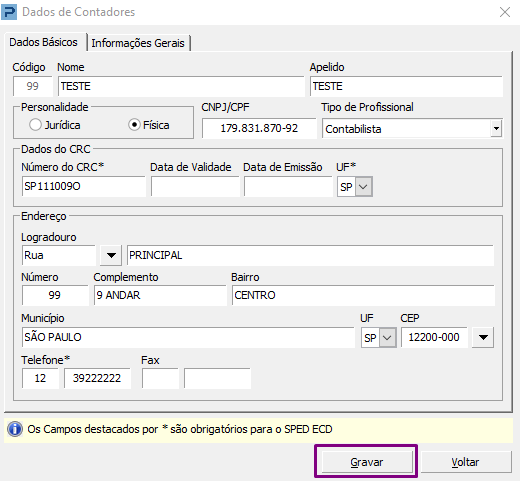
Clique em Gravar para salvar as alterações.
3 - Acesse em Fiscal> Guias e Arquivos Magnéticos> DeSTDA e faça a geração de um novo arquivo para o período desejado.
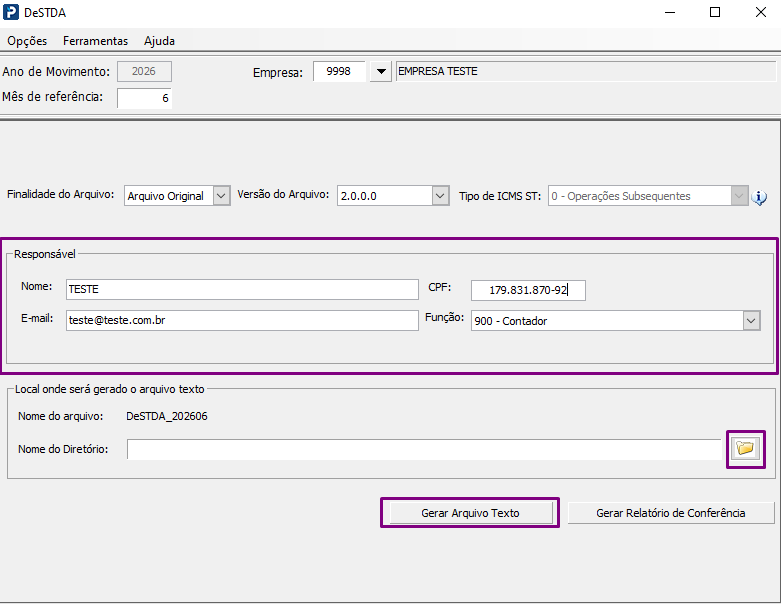
4 - Importe o novo arquivo no PVA do SEDIF e processe a validação.