Qual a duvida?
Este artigo orienta como responder a pendência.
Como realizar o procedimento?
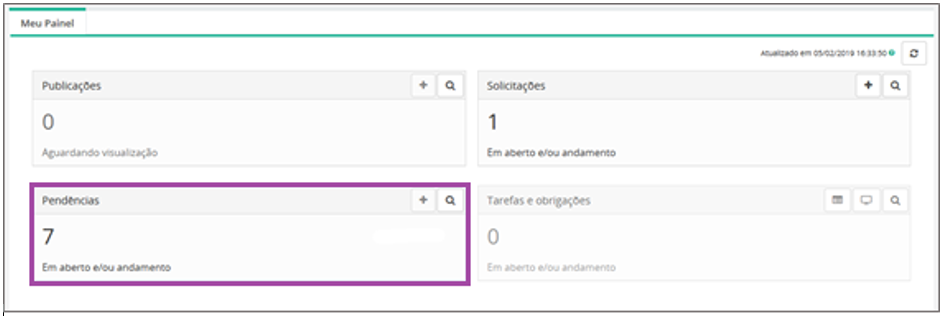
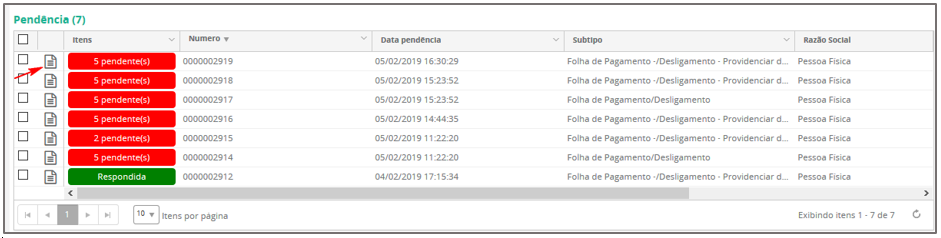
1- Acesse Meu Painel > Pendências
2- Clique no ícone Consultar Pendências ou na quantidade de pendências em aberto e/ou andamento.
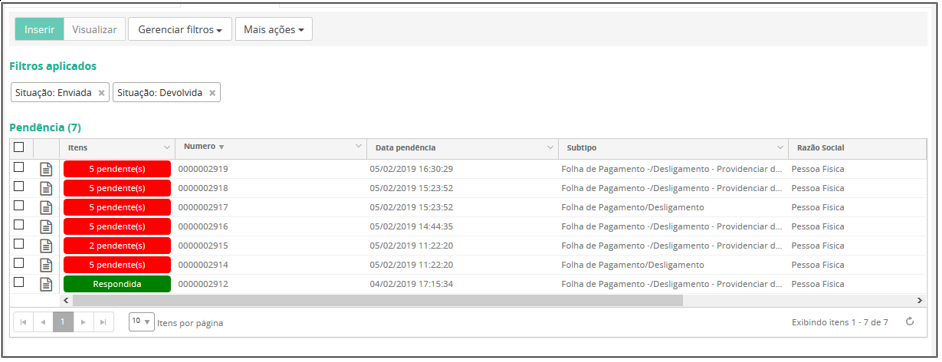
3- Clique no ícone Visualizar
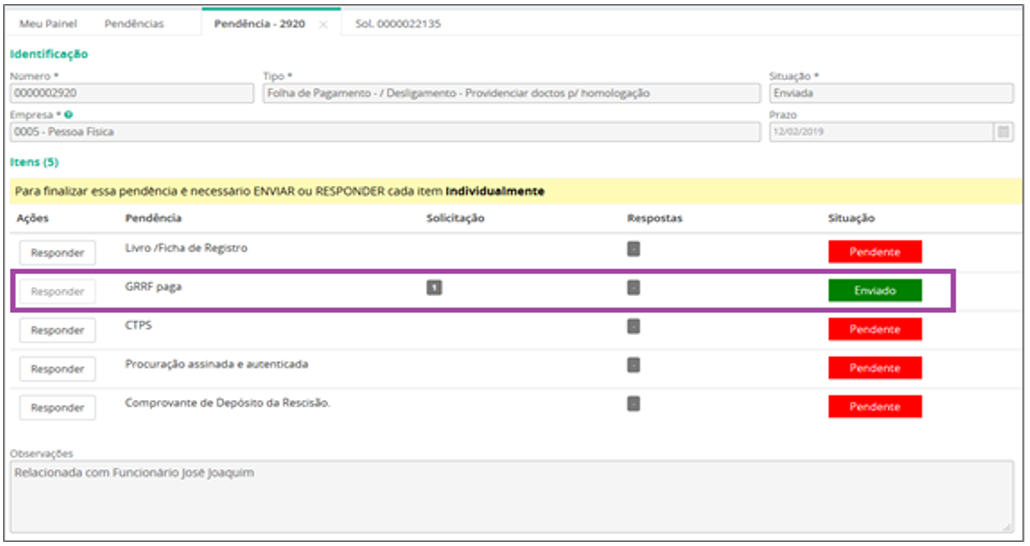
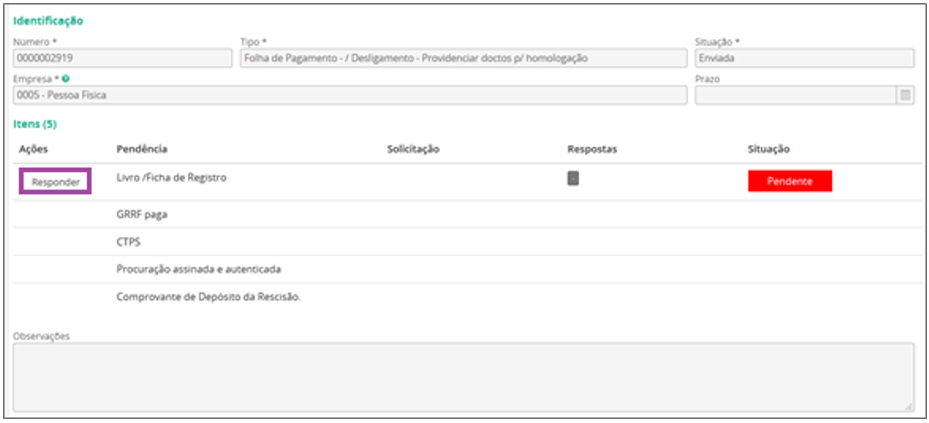
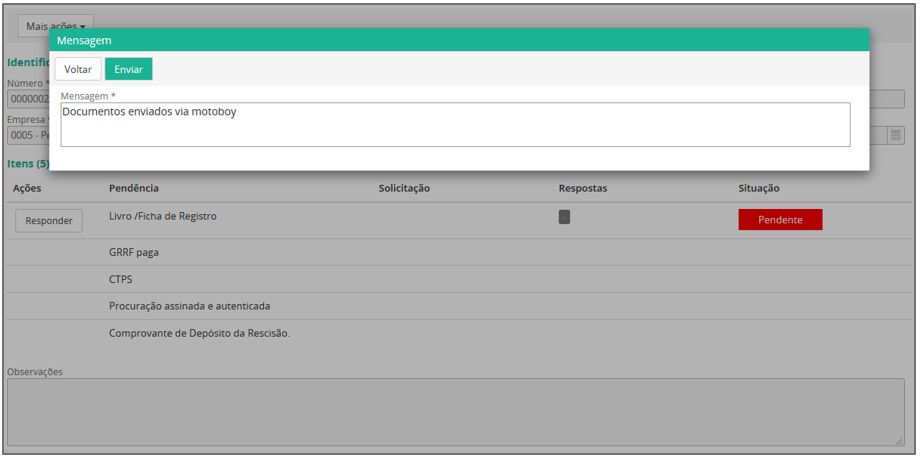
4- Clique em Responder para inserir resposta para pendência. Exemplo pendência cadastrada como Resposta do cliente “Todos de uma única vez”, apresenta apenas um botão Responder.
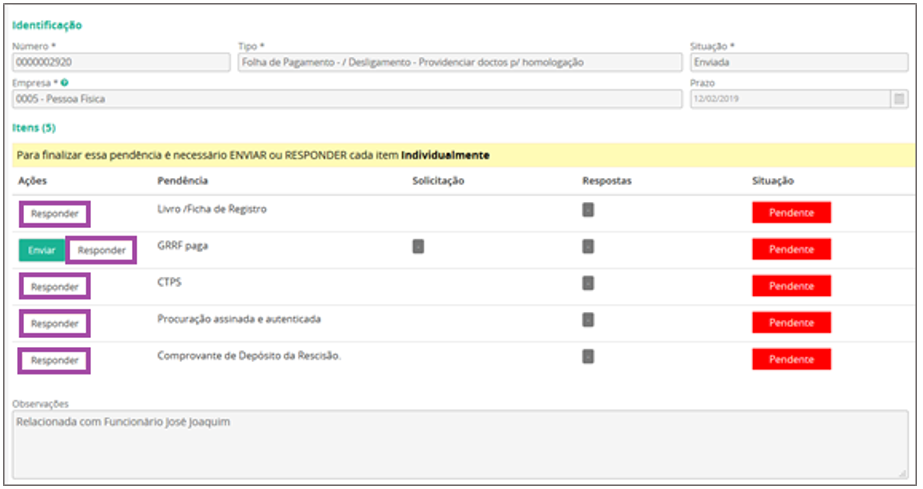
Exemplo pendência cadastrada como Resposta do cliente “Individualmente”, apresenta um botão Responder para cada item.
Desta forma somente será considerada como respondida a pendência após inserir a resposta de cada item.
Responder utilizando Solicitação
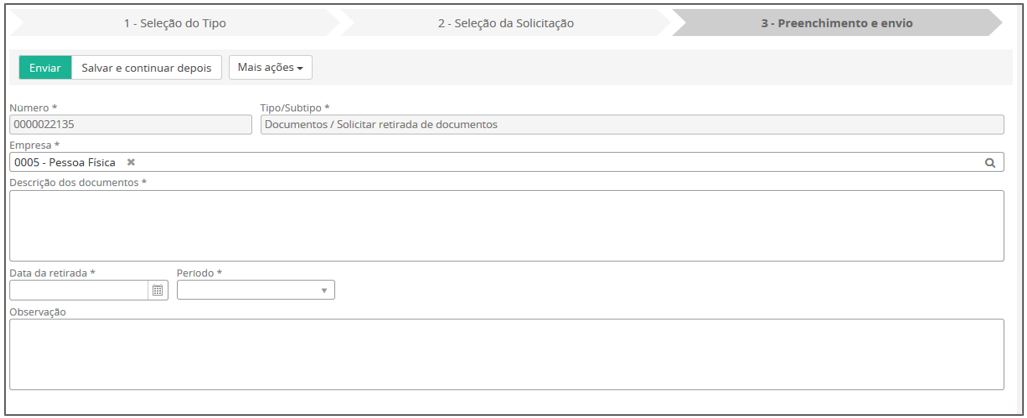
Se a pendência foi relacionada a uma solicitação, ela poderá ser respondida de duas maneiras: por meio da opção enviar que será aberto o formulário de solicitação ou através da opção Responder.
1- Clique no ícone ‘Visualizar’
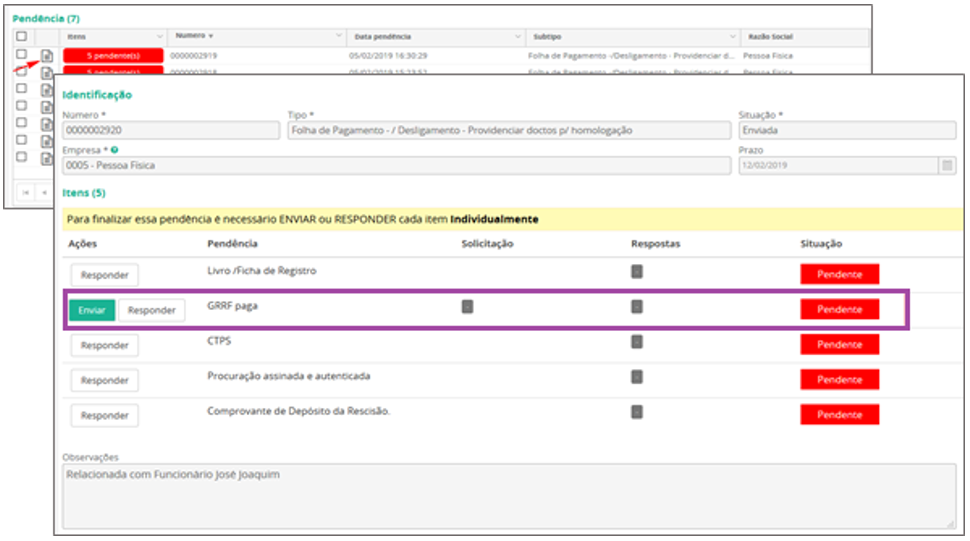
2- Para gerar a solicitação, selecione a opção ‘Enviar’, será aberta a tela da solicitação.
3- Selecione a opção ‘Enviar’, e retorne para pendências.