Qual a duvida?
Este artigo contém as instruções de como Criar usuários para os trabalhadores do efolha.
Como realizar o procedimento?
Para criar usuários do Portal de Soluções é necessário que os trabalhadores presentes no Cadastro de Funcionários estejam integrados do GAP para o eFolha.
Para mais informações, acesse: P42-Como importar as empresas para o Portal de Soluções
Para a criação de usuários Clientes para consulta de Demonstrativos:
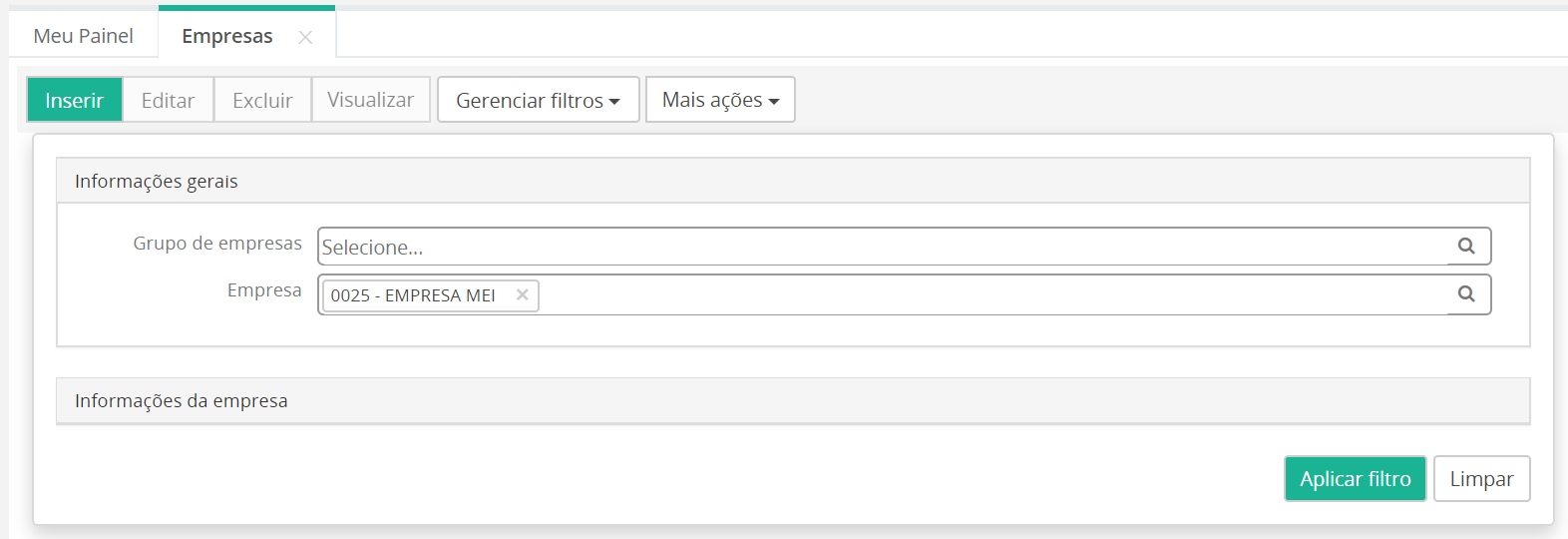
1- Acesse: Portal de Soluções > Geral > Cadastros > Empresas
2- Localize a empresa desejada e clique em Aplicar Filtro
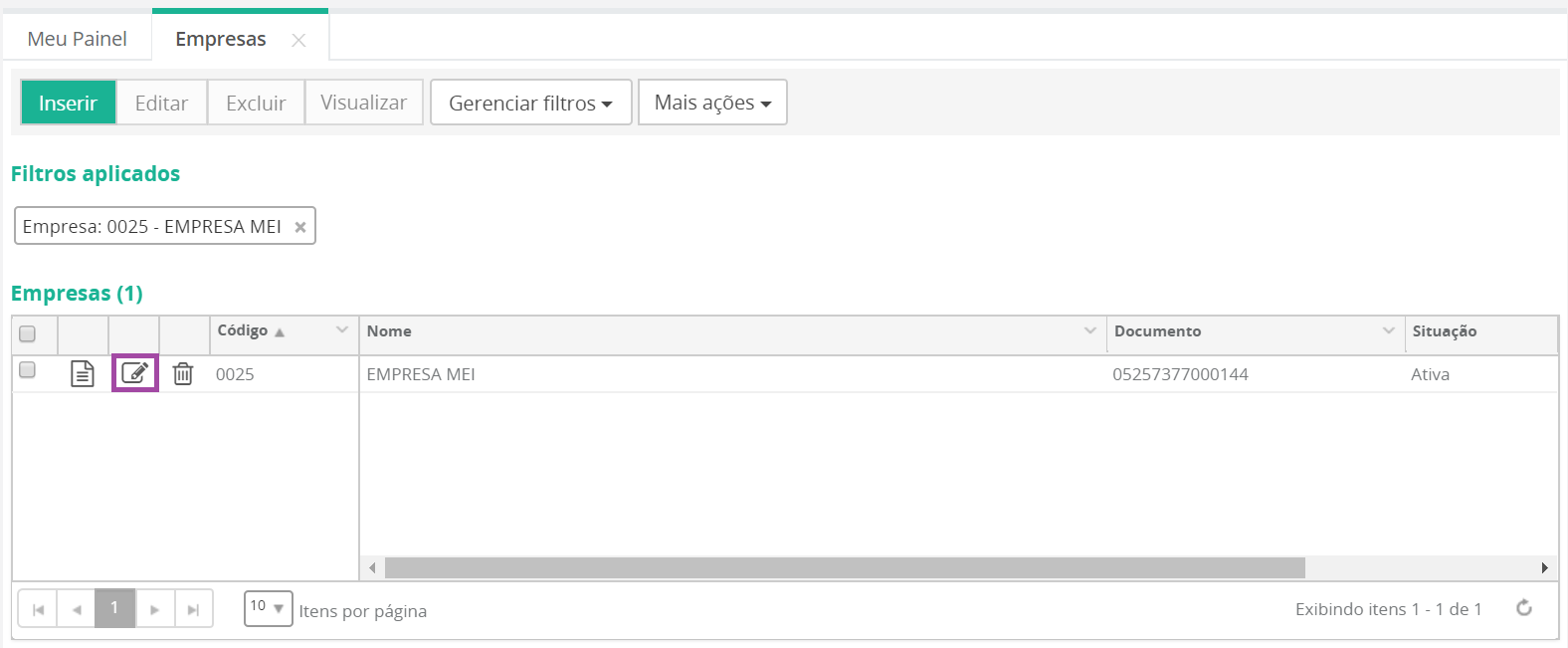
3- Em seguida clique em editar
4- Será exibida a tela do cadastro de empresas com as informações que vieram da integração.
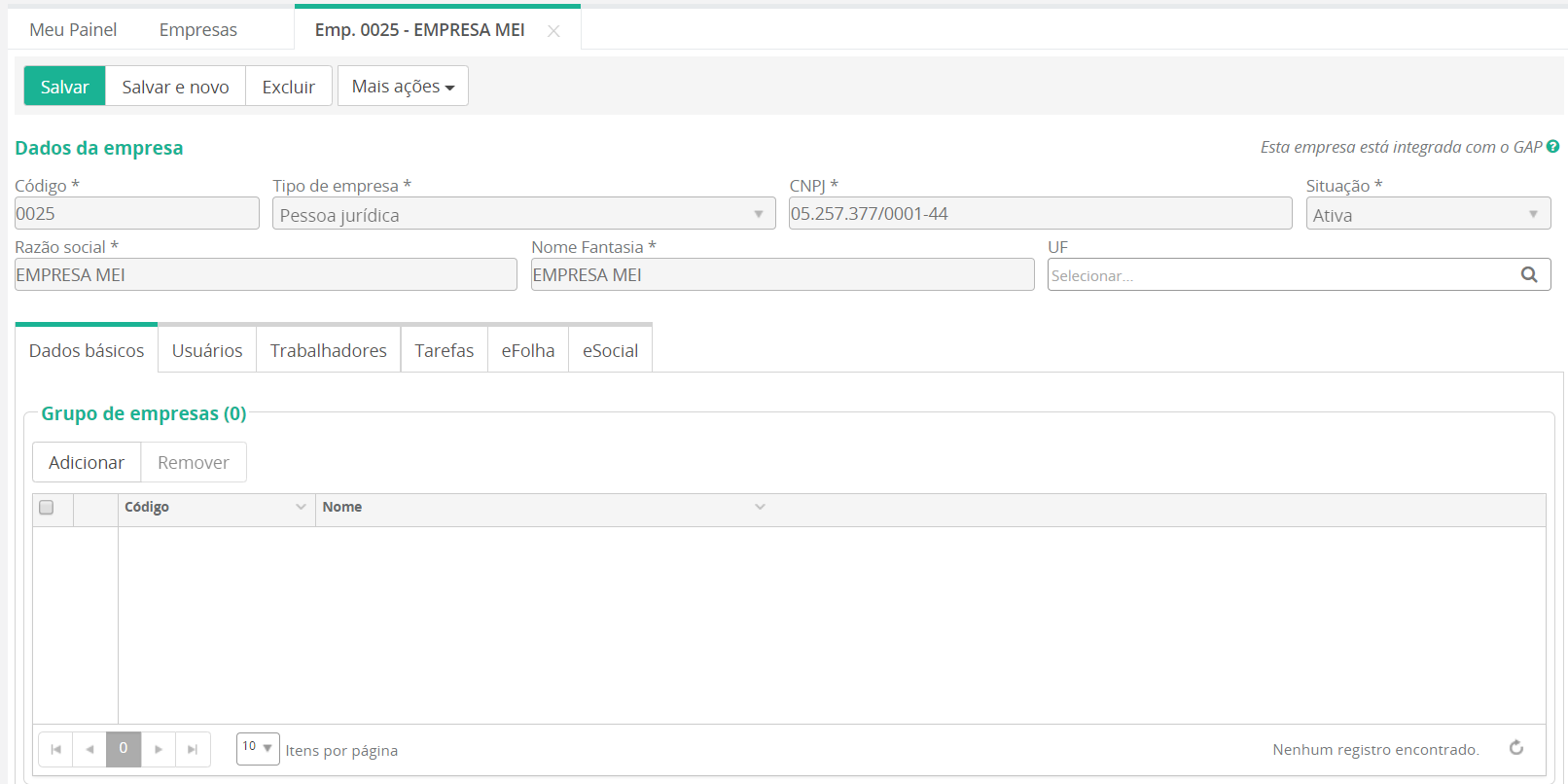
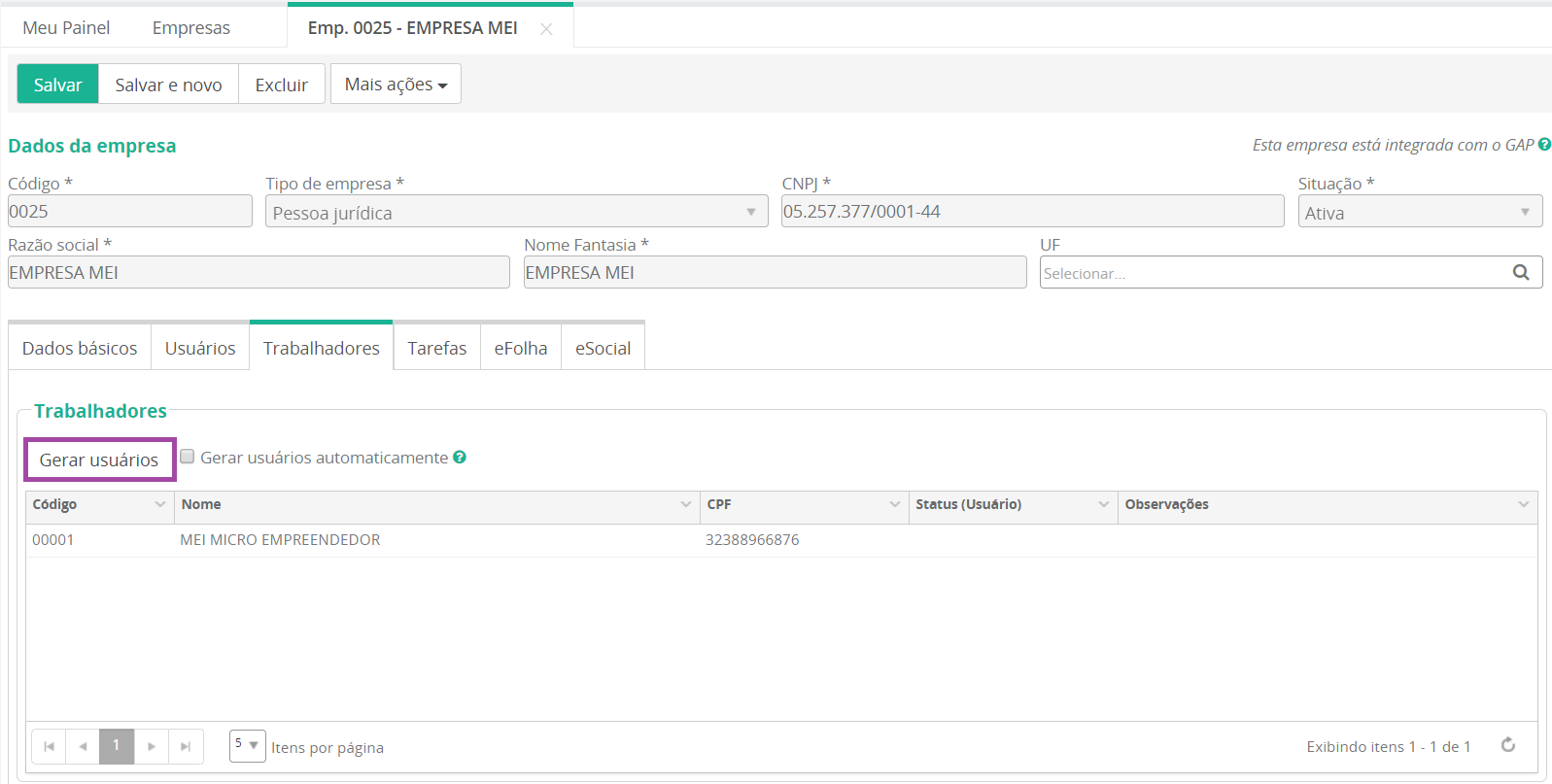
5- Acesse a guia Trabalhadores e clique no botão "Gerar usuários".
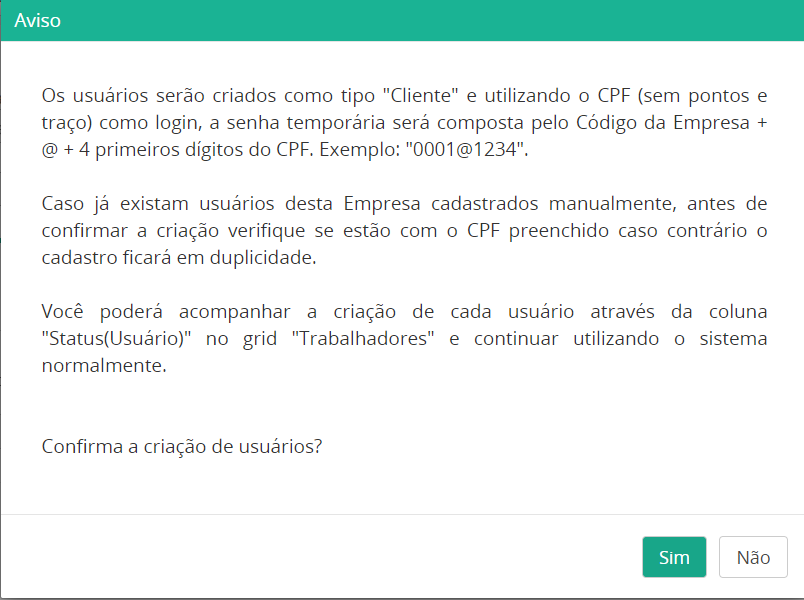
6- Ao gerar os usuários, O sistema irá exibir a tela com o padrão de login e senha:
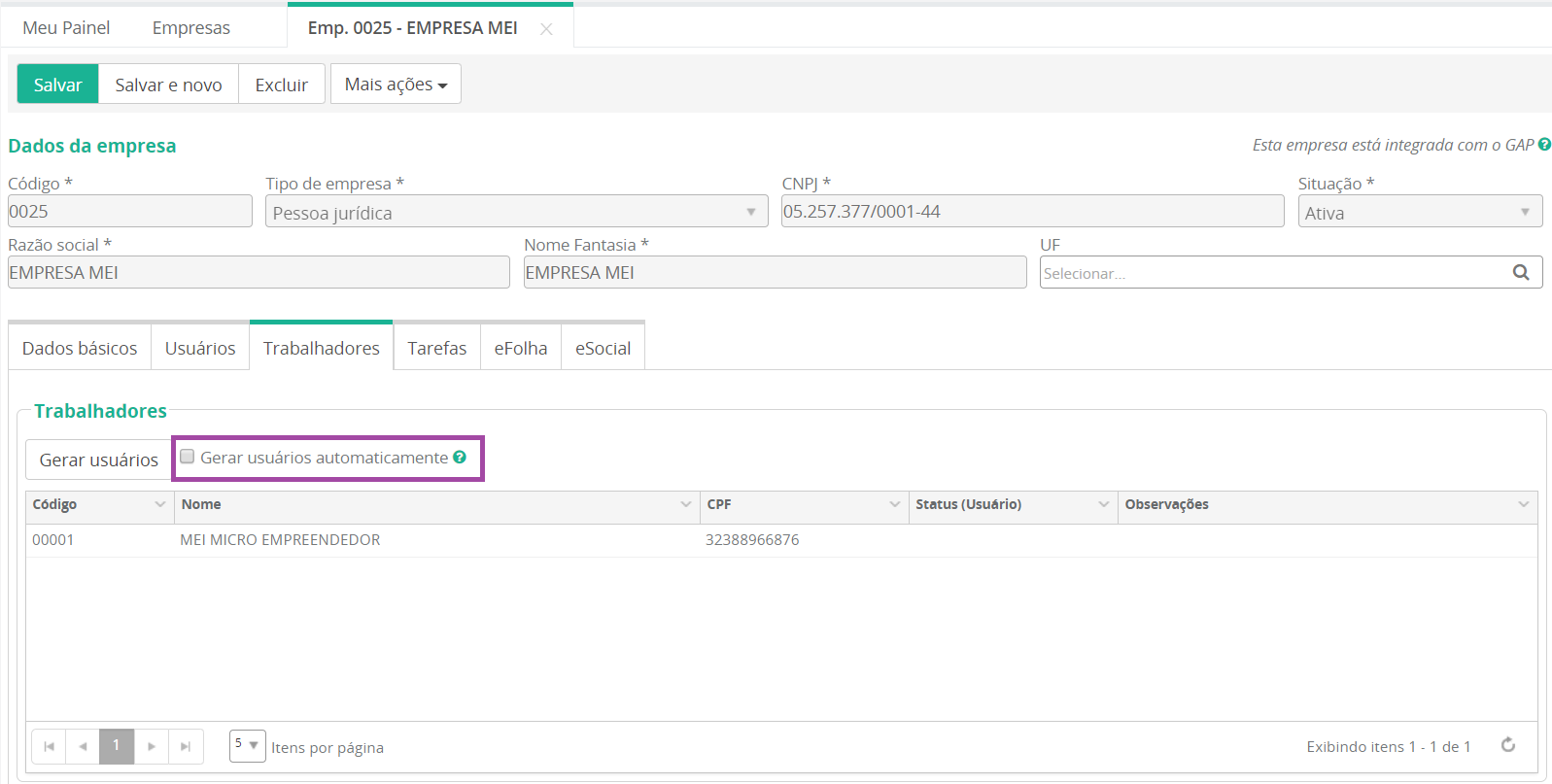
7- Ao marcar a opção “Gerar usuários automaticamente ?”, todo novo trabalhador admitido na folha de pagamento desta Empresa terá seu usuário criado automaticamente.
Para usuários já cadastrados utilize a opção de "Gerar Usuários".
-
Atribuir Permissões de consulta a Demonstrativos
8- Após a concluir a criação dos usuários no campo Status( usuário) e Observações, será apresentado se o cadastro foi realizado com sucesso ou se usuário já é existente na base de dados. Se usuário já é existente consulte as permissões as permissões e ajuste as permissões se necessário.
9- Para consultar as permissões acesse Administrativo > usuários > usuários
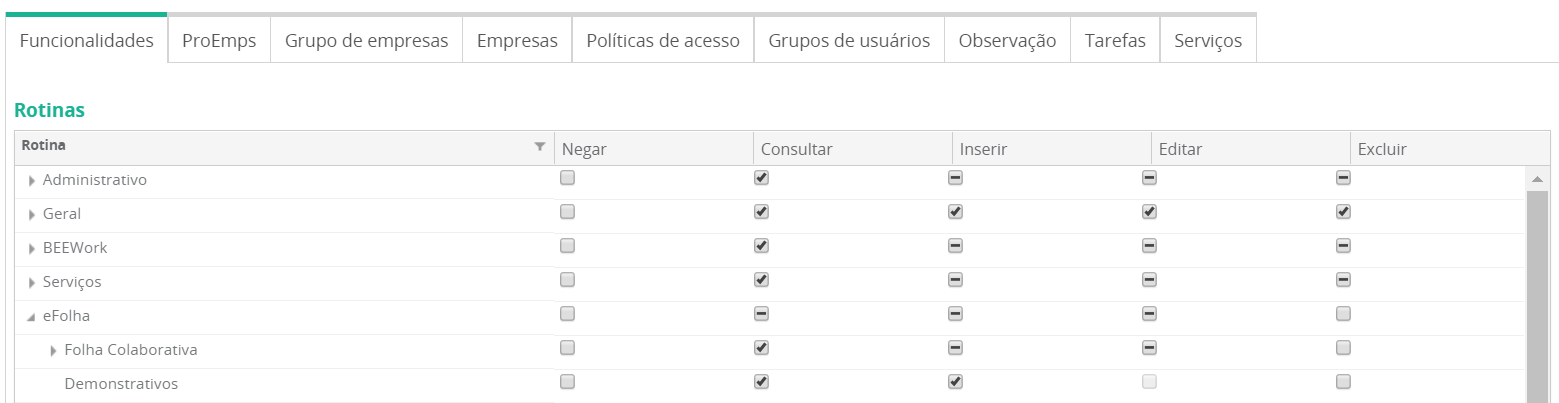
Na Aba Empresa só deve estar permitida a empresa em que o usuário cliente foi integrado.
Se nenhuma funcionalidade estiver liberada ao usuário, o mesmo vai fazer o login no portal de soluções e vai apenas consultar o Demonstrativo de Pagamento gerado pelo eFolha.
-
Outras Permissões e Funcionalidades
10- É possível editar e incluir outras funcionalidades de acesso, caso seja necessário que o usuário tenha acesso a outros módulos do Easy4all por exemplo.