

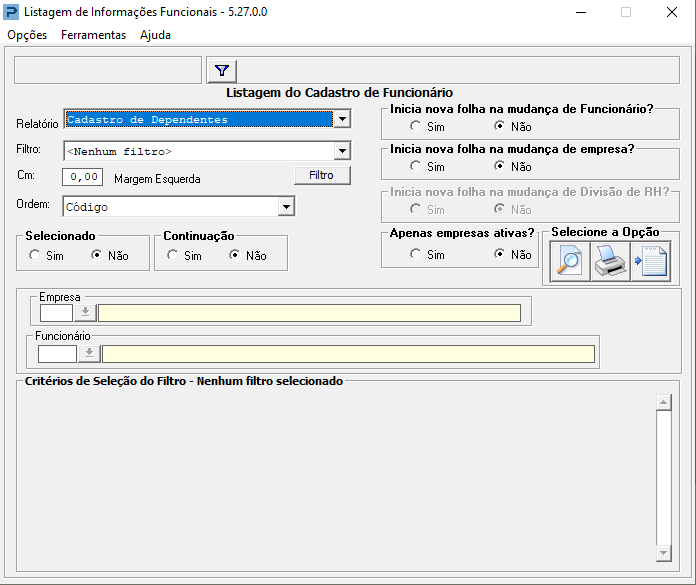
A rotina Listagem de Informações Funcionais permite imprimir relatórios personalizados definidos previamente no sistema Prosoft e gerar arquivos para conferência, distribuição ou arquivamento. Além da impressão, o recurso disponibiliza a geração em formato TXT e, após a visualização, permite gerar arquivos em PDF, PRT, TXT e HTML.
Caminho: Social > Folha de Pagamento > Manutenção de Arquivos Funcionais > Procedimentos Auxiliares > Listagem de Informações Funcionais.
Antes de Começar
-
Defina previamente os relatórios na rotina Parâmetros Gerais > Rotinas Auxiliares > Definição de Relatórios.
-
Confirme que o relatório desejado foi configurado para Folha de Pagamento / Cadastro de Funcionários.
-
Caso pretenda utilizar filtros, prepare os critérios de seleção antes da emissão.
Geração
-
Selecione o relatório desejado.
-
No campo Filtro, selecione o filtro desejado e aplique os critérios de seleção.
-
Defina o tamanho da margem e a ordem de emissão.
-
Configure se a rotina deve incluir uma nova folha para cada funcionário, empresa ou Divisão de RH, e se deve considerar empresas inativas.
-
Defina a abrangência do processo escolhendo entre as opções Selecionada ou Continuada. Essas opções determinam se a liberação será feita para uma empresa específica, para todas as empresas ou a partir de uma determinada sequência.
-
Por fim, escolha entre visualizar, imprimir ou gerar o relatório em TXT.
Caso a opção Inicia nova folha na mudança de empresa esteja configurada como NÃO, inclua na linha de detalhes dos funcionários, por meio da rotina Definição de Relatórios, as informações de Código e/ou Razão Social da Empresa, se for necessário identificar a empresa relacionada a cada funcionário.
Construtor de Filtros
O Construtor de Filtros é um recurso muito útil para definir quais registros devem ser considerados na emissão do relatório. Com ele, é possível criar condições específicas, como gerar uma listagem apenas para funcionários ativos ou admitidos a partir de determinada data.
Criar, abrir e gravar filtros
-
Novo Filtro: permite incluir um novo filtro. Também é possível criar um filtro a partir de outro já existente, utilizando a opção Criar filtro a partir de um existente.
-
Abrir filtro existente: exibe a lista de filtros cadastrados para manutenção.
-
Grava filtro: salva o filtro que está sendo incluído ou alterado.
-
Fecha Arquivo: cancela a inclusão ou alteração do filtro sem gravar as ações executadas.
-
Propriedades do Filtro: permite alterar o nome de um filtro existente.
Definindo itens do filtro
Ao incluir ou alterar um filtro, selecione os itens necessários para compor a condição desejada. É possível utilizar apenas um item ou combinar múltiplos critérios para refinar os registros que serão gerados.
Exemplo: para gerar um relatório apenas com funcionários na condição 0 — Ativo e admitidos a partir de uma data específica, utilize o item Condição Atual com operador = e o item Data de admissão com operador > ou >=, conforme a regra desejada.
Operadores disponíveis
|
Operador |
Nome |
Descrição |
Exemplo de uso |
|---|---|---|---|
|
= |
Igual |
Seleciona registros exatamente iguais ao valor informado. |
Condição Atual = 0: gera apenas funcionários com condição igual a 0. |
|
<> |
Diferente |
Seleciona registros diferentes do valor informado. |
Condição Atual <> 0: gera funcionários cuja condição seja diferente de 0. |
|
< |
Menor |
Seleciona registros com valor menor que o informado. |
Condição Atual < 4: gera funcionários com condição menor que 4. |
|
> |
Maior |
Seleciona registros com valor maior que o informado. |
Condição Atual > 1: gera funcionários com condição maior que 1. |
|
<= |
Menor ou igual |
Seleciona registros com valor menor ou igual ao informado. |
Condição Atual <= 3: gera funcionários com condição menor ou igual a 3. |
|
>= |
Maior ou igual |
Seleciona registros com valor maior ou igual ao informado. |
Condição Atual >= 2: gera funcionários com condição maior ou igual a 2. |
|
$ |
Contido |
Seleciona registros que contenham o valor informado em determinado campo. |
Nome do Funcionário $ Silva: gera funcionários que contenham “Silva” no nome. |
Conclusão
Ao final do processo, o sistema Prosoft emitirá a Listagem de Informações Funcionais conforme o relatório, filtros, ordem de emissão e opções de quebra de página definidos. O arquivo poderá ser visualizado, impresso ou gerado nos formatos disponíveis, apoiando uma rotina mais ágil, padronizada e confiável.