

Quando a falha ocorre?
Ao executar o Prosoft em uma estação apresenta a mensagem:
Falha imprevista na rotina Verificar Versões
Número: 116
Descrição: Falha ao abrir o arquivo ?:\prosoft.win\gapversão.btr; O Arquivo pertencente a outra máquina com o Microkernel em funcionamento está no Gateway.

Como corrigir o erro?
Caso nenhum destes passos seja suficiente para resolver o problema do cliente, o analista deverá solicitar ao cliente a reinicialização do servidor e das estações, pois o problema neste caso será devido a problemas da rede do cliente, sendo que o seu servidor de DNS não está operando de forma correta.
Pervasive
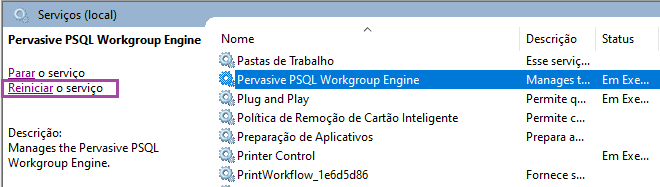
1- Reinicie o serviço do Pervasive.
Arquivo Hosts
2 - Realize a seguinte verificação:
|
Certifique-se que o computador Gateway esteja registrado em um serviço de resolução de nomes, como o DNS. Caso não exista, será necessário fazer a resolução do nome manualmente |
3 - Verificar se o arquivo hosts possui o registro do IP do Servidor e Nome do Servidor.
Caminho: C:\Windows\System32\drivers\etc
Obs.: Caso não possua este registro, por favor confirme os dados necessários com o cliente e registre no arquivo.
Exemplo: 192.168.0.1 SERVIDOR
Para mais informações, acesse:
I515-Como editar arquivo hosts
Configuração no Pervasive
Quando dois computadores estão separados por um roteador, de modo que ambos visualizam o servidor, mas um não visualiza o outro, realize o procedimento:
4- Verifique as configurações do banco de dados e identifique se há alguma estação trabalhando como Workgroup.
5- Verifique as configurações do Pervasive:
Supported Protocols – TCP/IP
Embedded Spaces – No
Splash Screen – No
Use Cache Engine – No
Local MicroKernel Engine – esta opção deve estar marcada somente no servidor
Remote MicroKernel Engine – esta opção deve estar marcada somente na estação
AlterarTargetEngine – 1
Page Server Allow Client Cache – No
Supported Protocols – TCP/IP
File Version – 0800
Transaction Durability - Yes
Para mais informações, acesse:
6- Repita o processo do passo 1 (reinicie o serviço do Pervasive)
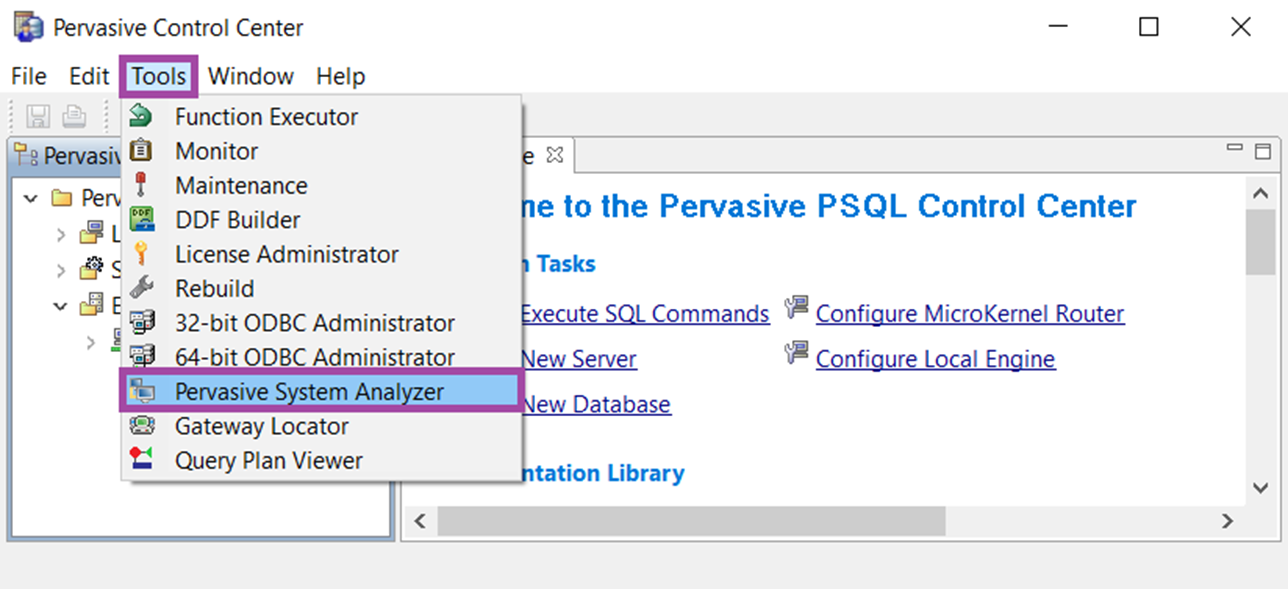
7 - Utilize o Gateway Locator para identificar o proprietário Gateway
Versão do Pervasive
8- Verifique em todas as estações se o Pervasive está como Cliente, pois este erro pode ocorrer devido o cliente ter alguma estação com versão Workgroup em estação.
Para mais informações, acesse:
I403-Como verificar a versão do Pervasive instalado na máquina
Mapeamento
9 - Casos os procedimentos realizados até o momento não tenham solucionado o problema, refaça o mapeamento do Prosoft.
Se estiver por IP faça por nome do servidor, porém se estiver por nome refaça por IP do servidor.
Para mais informações, acesse: