

Este artigo tem como objetivo orientar o usuário sobre a configuração e parametrização dos modelos de recibos fixos matriciais, demonstrando como definir o posicionamento das informações por meio dos campos de linha, coluna e tamanho.
Informações Adicionais: Para realizar a configuração, é necessário utilizar uma régua de gabarito de impressão, que permite identificar as posições das informações no recibo.
Resolução
Definição de Modelos de Recibo
1- Acesse: Social > Folha de Pagamento > Parâmetros > Definição de Modelos de Recibo
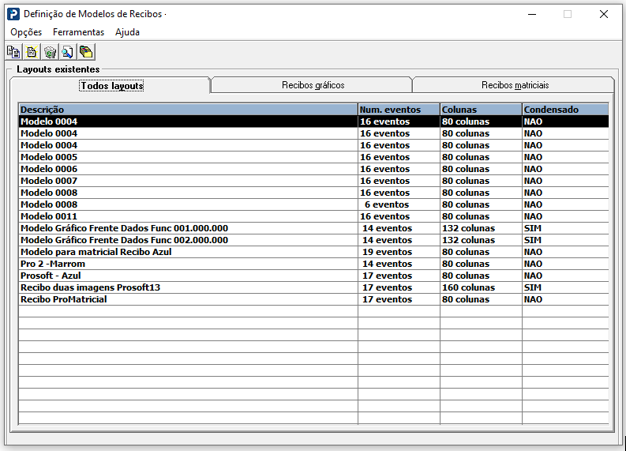
2- Será apresentada a tela com os modelos de recibos disponíveis no sistema.
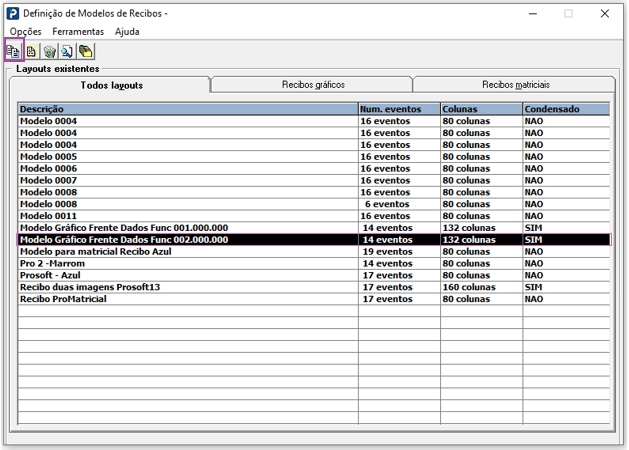
3- Selecione o modelo de recibo que deseja configurar e clique na opção Definir Layouts.
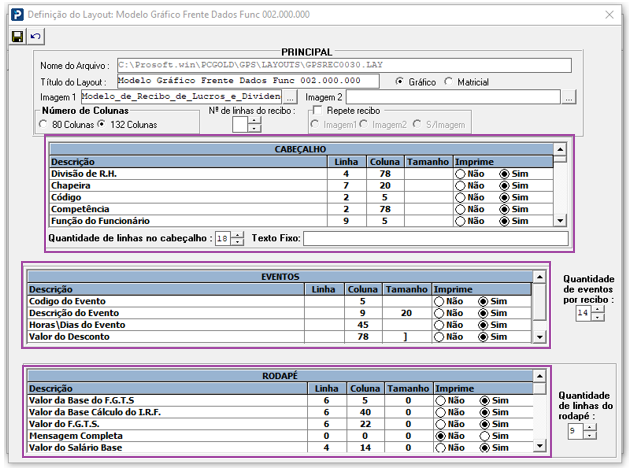
4- Os dados disponíveis para parametrização estão divididos em três grupos:
-
Cabeçalho: informações cadastrais do funcionário, competência, divisão de RH, entre outras.
-
Eventos: informações referentes aos proventos e descontos apresentados no recibo.
-
Rodapé: informações complementares e valores utilizados na composição do recibo.
Como definir as linhas e colunas do recibo?
Na tela de definição do layout, localize o campo que deseja configurar.
Para realizar o posicionamento, deverão ser observadas as seguintes informações:
-
Linha: indica a posição vertical em que a informação será impressa.
-
Coluna: indica a posição horizontal da informação.
-
Tamanho: determina a quantidade de posições destinadas à apresentação da informação.
-
Imprime: permite definir se o campo será apresentado no recibo, por meio das opções Sim ou Não.
Como identificar a posição correta de cada campo?
Para identificar a posição de uma informação, utilize a régua de gabarito de impressão sobre o modelo de recibo.
-
A régua permite identificar a linha e a coluna correspondentes ao local em que a informação deverá ser apresentada.
-
Por exemplo, para configurar os campos Competência, Divisão de RH e CBO:
-
Competência: localize no recibo o espaço destinado à competência e identifique a linha e a coluna inicial da informação.
-
Divisão de RH: identifique a posição destinada à divisão de RH, observando a linha e a coluna em que o conteúdo deverá ser impresso.
-
CBO: localize o campo correspondente ao CBO do funcionário e identifique sua posição no recibo.
Após identificar as posições, informe os valores correspondentes na definição do layout e habilite a opção Imprime – Sim.
Importante: as posições podem variar de acordo com o modelo utilizado. Portanto, os números de linha e coluna devem ser identificados individualmente por meio do gabarito.
Parametrização do Cabeçalho
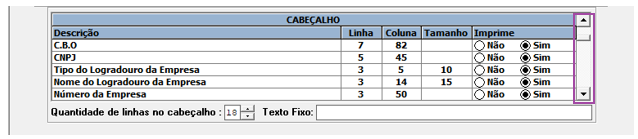
No grupo Cabeçalho, selecione os campos que deseja apresentar no recibo e informe as posições correspondentes.
-
Para localizar outros campos disponíveis, utilize a barra de rolagem.
Parametrizações dos Eventos
No grupo Eventos, configure as informações referentes aos proventos e descontos que serão apresentados no recibo.
-
Para os modelos matriciais, está disponível a opção efetuar impressão de Proventos e Descontos na mesma linha?
Por meio dessa parametrização, é possível definir a apresentação dos eventos de proventos e descontos em colunas distintas.

Parametrização do Rodapé
No grupo Rodapé, parametrize as informações complementares que deverão ser apresentadas na parte inferior do recibo.
Informe as posições correspondentes e habilite os campos desejados para impressão.

Como conferir as parametrizações realizadas?
Após realizar a parametrização, salve as alterações e gere um recibo para verificar o posicionamento das informações.
Confira se os campos estão sendo apresentados nas posições desejadas.
Caso alguma informação não seja apresentada corretamente, retorne à definição do layout e verifique:
1 - Se o campo está habilitado para impressão;
2 - Se a linha e a coluna correspondem à posição desejada;
3 - Se o tamanho definido é suficiente para apresentar a informação;
4 - Se o modelo utilizado corresponde ao recibo que está sendo gerado.
5 - Realize os ajustes necessários e efetue uma nova impressão para conferência.
Importante: Devido à complexidade da customização dos recibos, recomendamos que o procedimento seja realizado pela área de serviços.