

Prosoft

FP3612 - Gestão eSocial - Relatório Conferencia Rendimentos IRRF


Este artigo tem como objetivo orientar sobre o passo a passo para a geração do Relatório de Diferenças dentro da Rotina de Conferência de Rendimentos - IRRF


Resolução

Gestão eSocial

1 - Acesse: Social > eSocial > Gestão eSocial

2 - Clique na aba Rendimentos IRRF

3 - Informe os campos da Empresa, Ano e Mês para a Conferência.

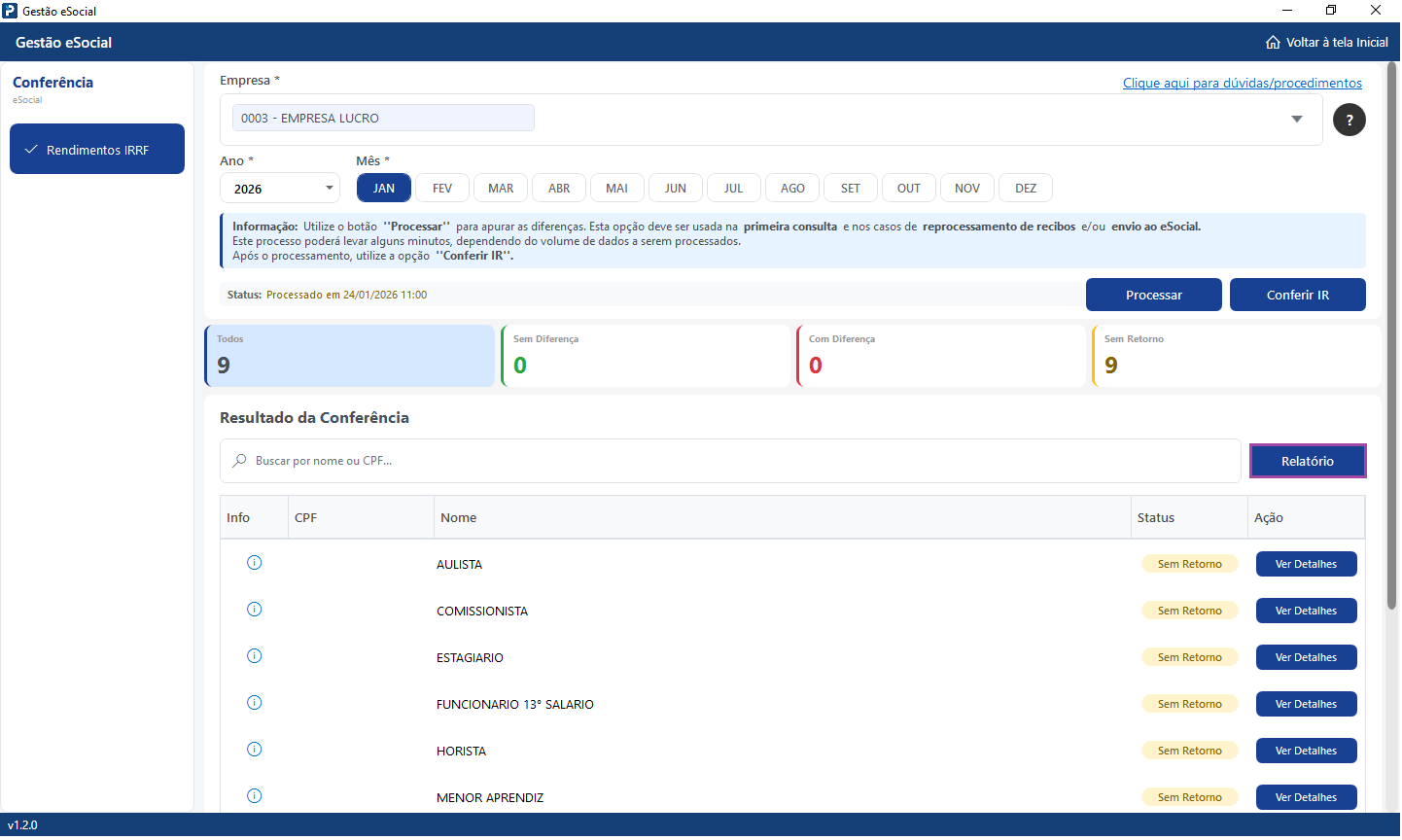
4 - Clique no botão Processar para buscar e armazenar os valores da Prosoft e do eSocial.

5 - Clique no botão Relatório
https://ajuda.alterdata.com.br/download/attachments/393773099/image-2026-10-30_9-53-15.png?version=1&modificationDate=1793364795653&api=v2


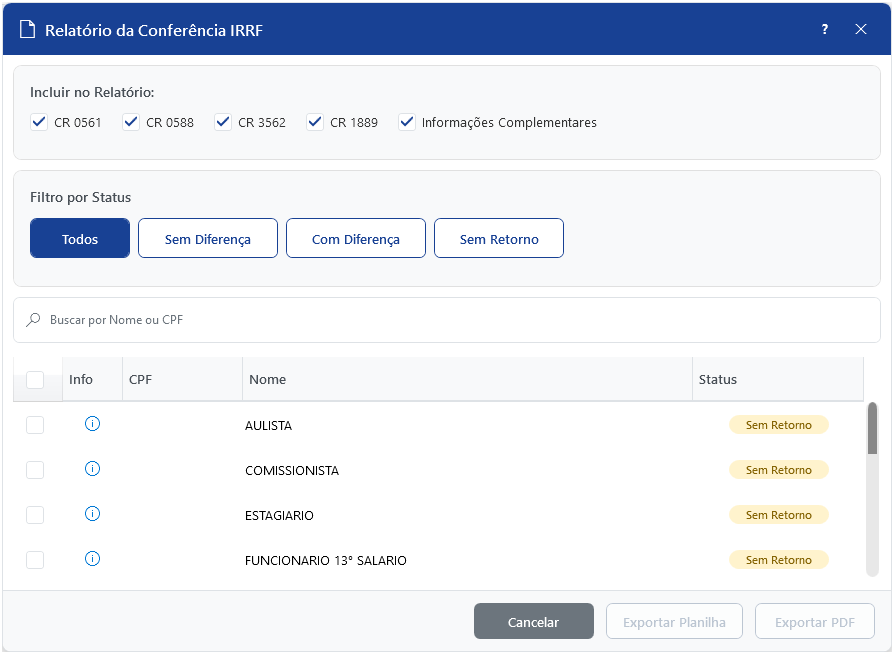
6 -  Será apresentada uma tela com as opções dos dados da conferência que serão incluídos no relatório e para exportar os trabalhadores selecionados.
https://ajuda.alterdata.com.br/download/attachments/393773099/Tela%20Rotina.PNG?version=1&modificationDate=1793361768512&api=v2


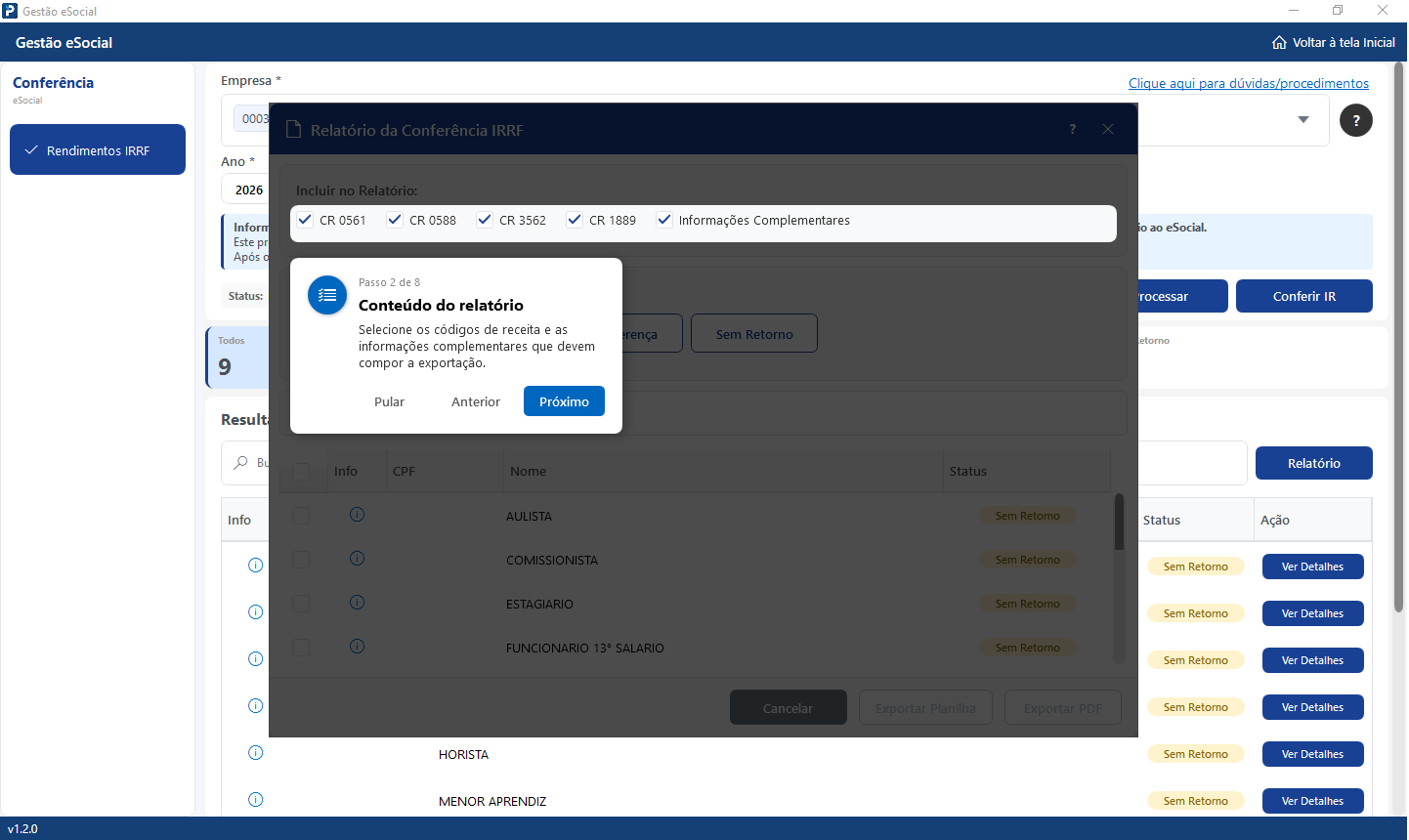
7 - Selecione os Códigos da Receita e as informações complementares que devem compor a exportação.
https://ajuda.alterdata.com.br/download/attachments/393773099/image-2026-10-30_9-53-39.png?version=1&modificationDate=1793364819466&api=v2


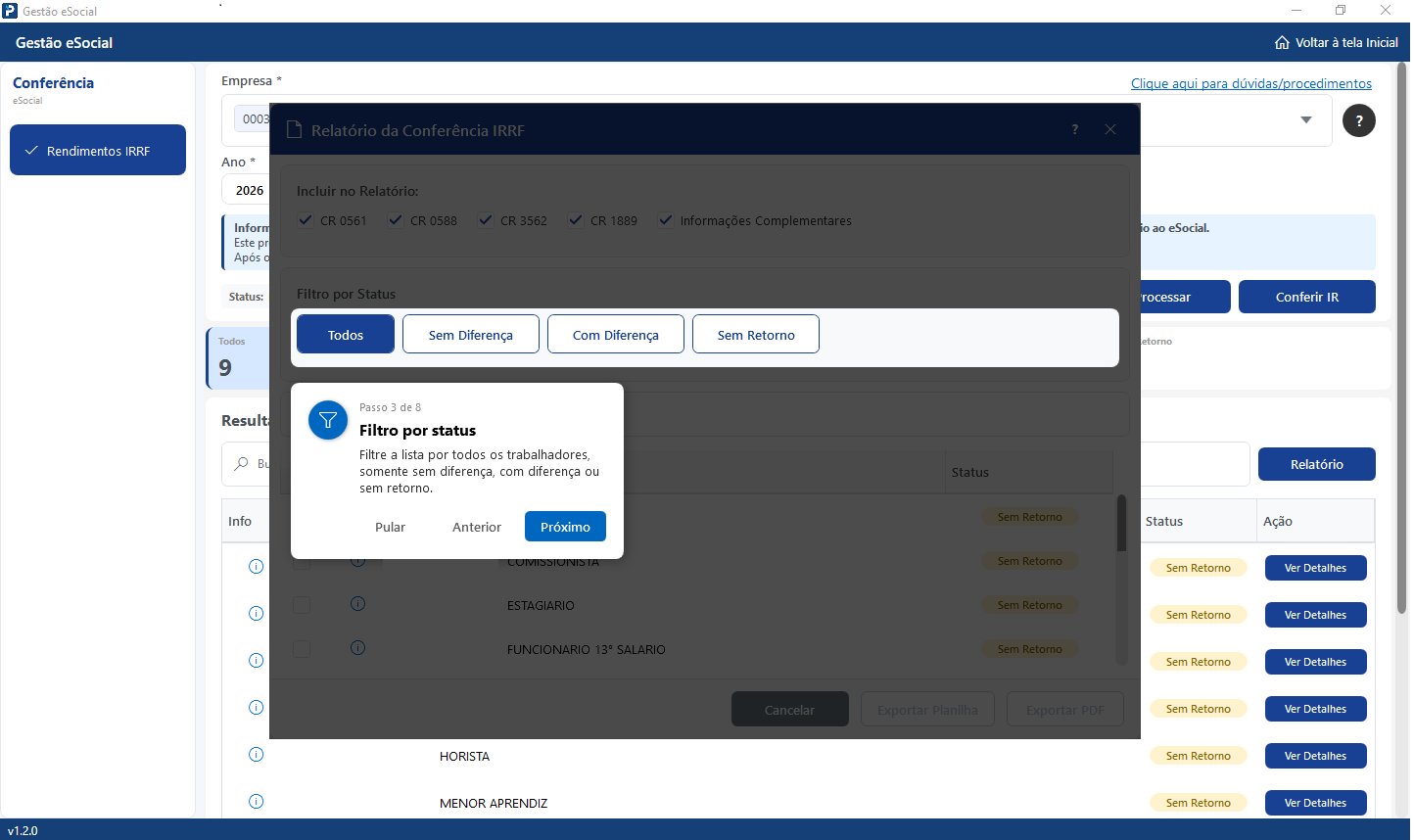
8 -  Filtre a lista por  todos os trabalhadores, somente sem diferença, com diferença ou sem retorno.
https://ajuda.alterdata.com.br/download/attachments/393773099/image-2026-10-30_9-54-32.png?version=1&modificationDate=1793364872184&api=v2


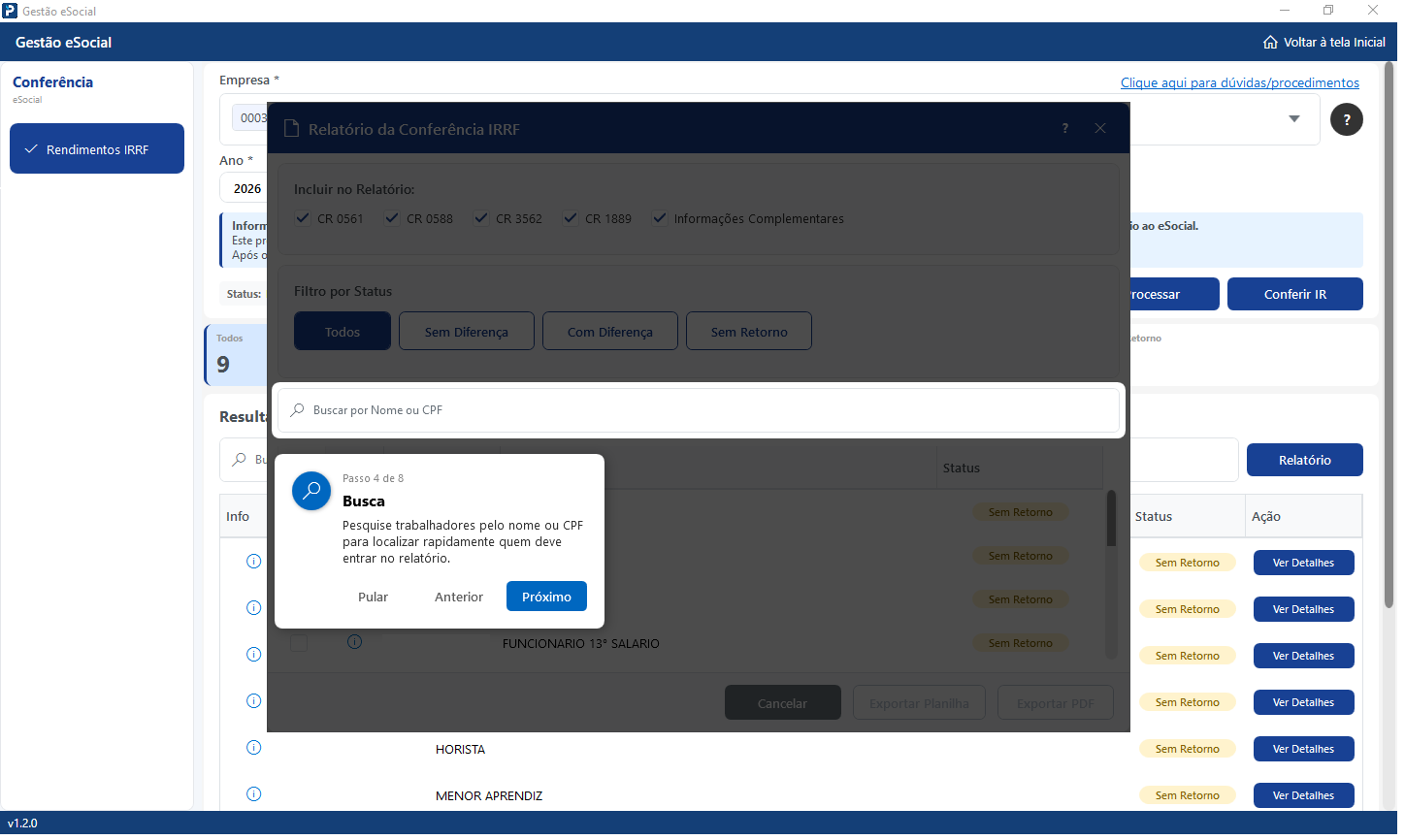
9 - Pesquise os Trabalhadores pelo nome ou CPF para localizar rapidamente quem deve entrar no relatório.
https://ajuda.alterdata.com.br/download/attachments/393773099/image-2026-10-30_9-59-56.png?version=1&modificationDate=1793365196309&api=v2


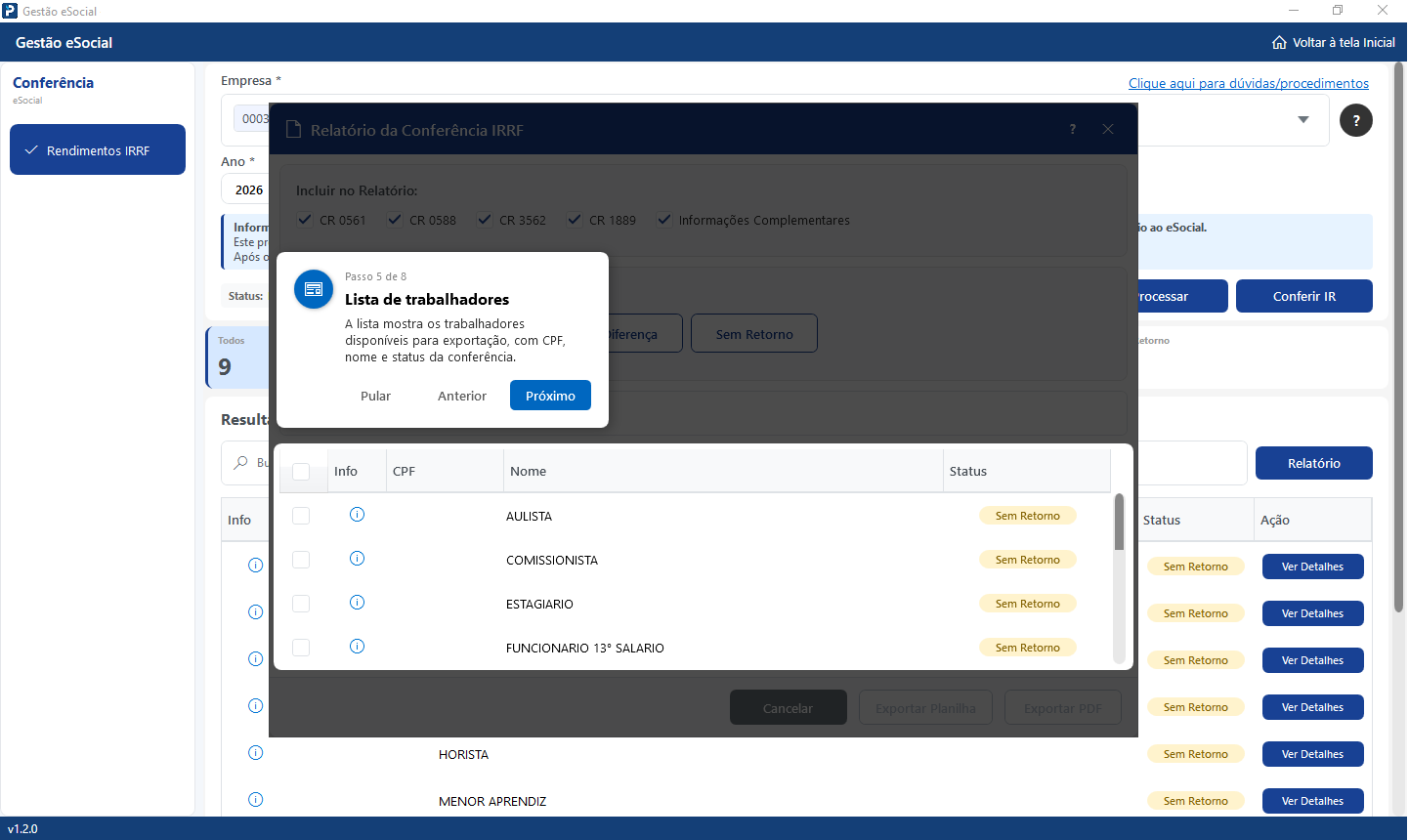
10 - A lista mostra os trabalhadores disponíveis para exportação, com CPF, nome e status da conferencia.
https://ajuda.alterdata.com.br/download/attachments/393773099/image-2026-10-30_10-5-2.png?version=1&modificationDate=1793365502741&api=v2


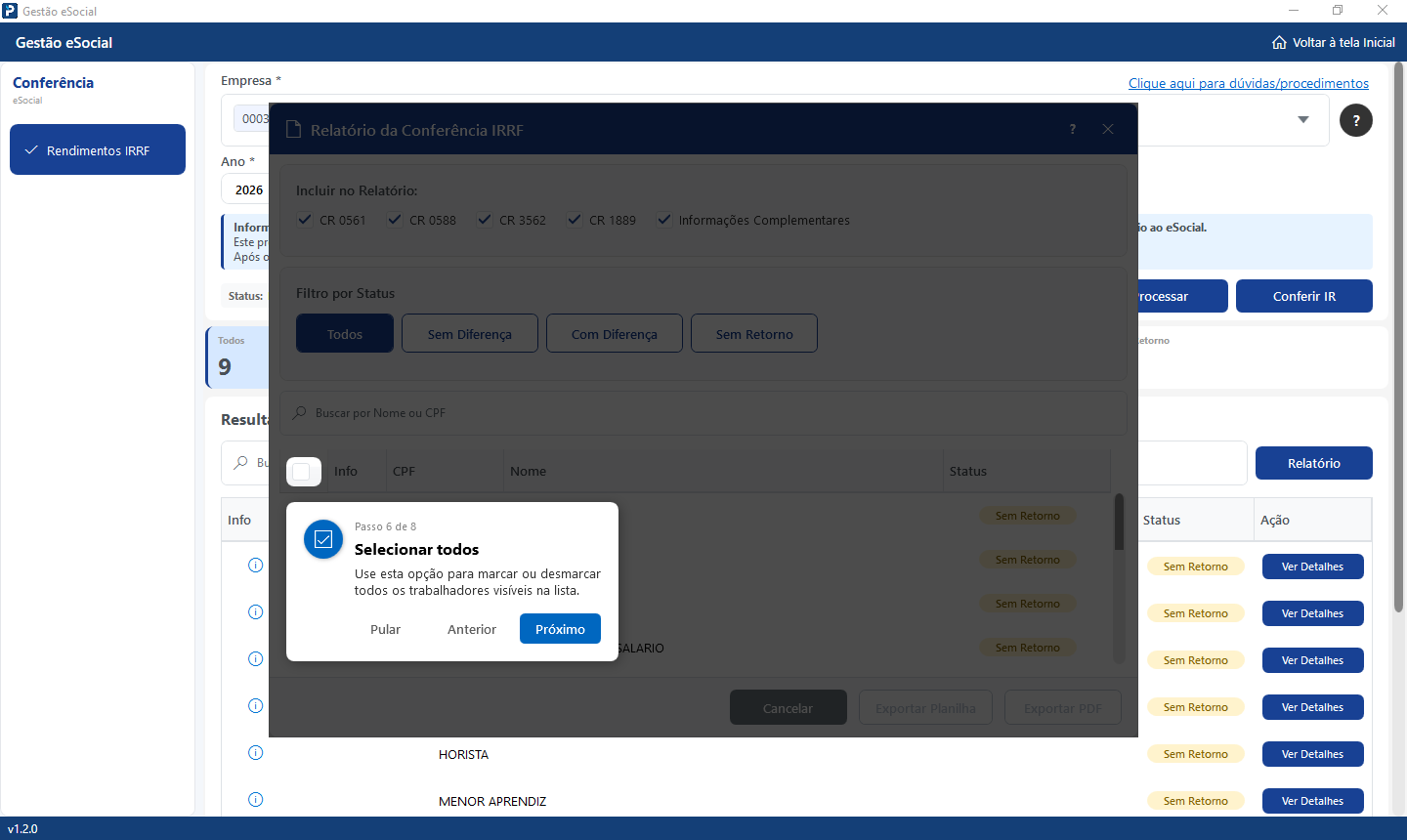
11- Use esta opção para marcar ou desmarcar todos os trabalhadores visíveis na lista.
https://ajuda.alterdata.com.br/download/attachments/393773099/image-2026-10-30_10-3-15.png?version=1&modificationDate=1793365395423&api=v2


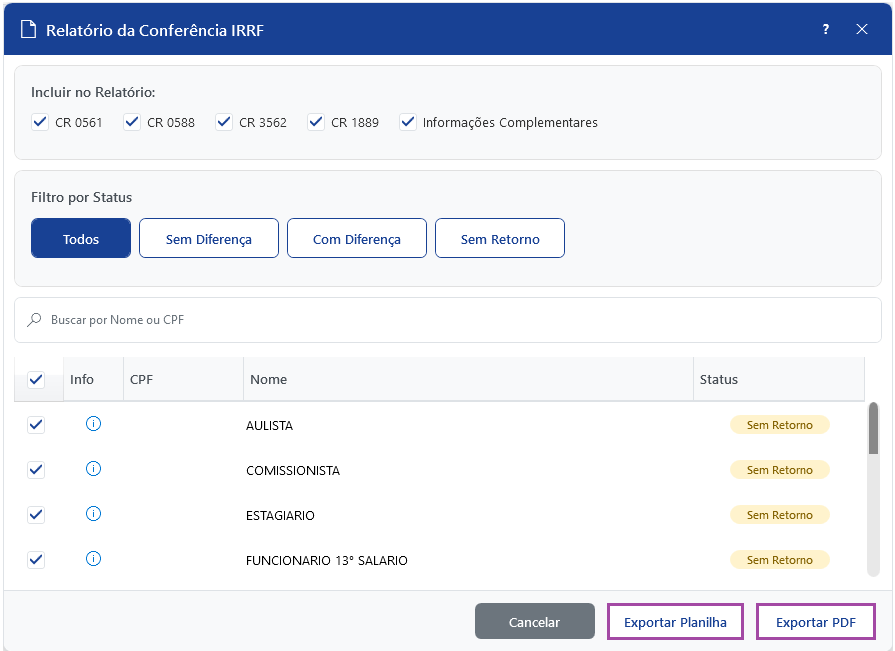
12 - O Relatório permite Exportar e Gerar a planilha em modelo  XLSX e PDF, com os dados selecionados para a conferencia.
https://ajuda.alterdata.com.br/download/attachments/393773099/modelo%20arquivo.PNG?version=1&modificationDate=1793362207728&api=v2


13 -  Após a conclusão do relatório gerado, será apresentado o caminho onde o arquivo foi salvo. 
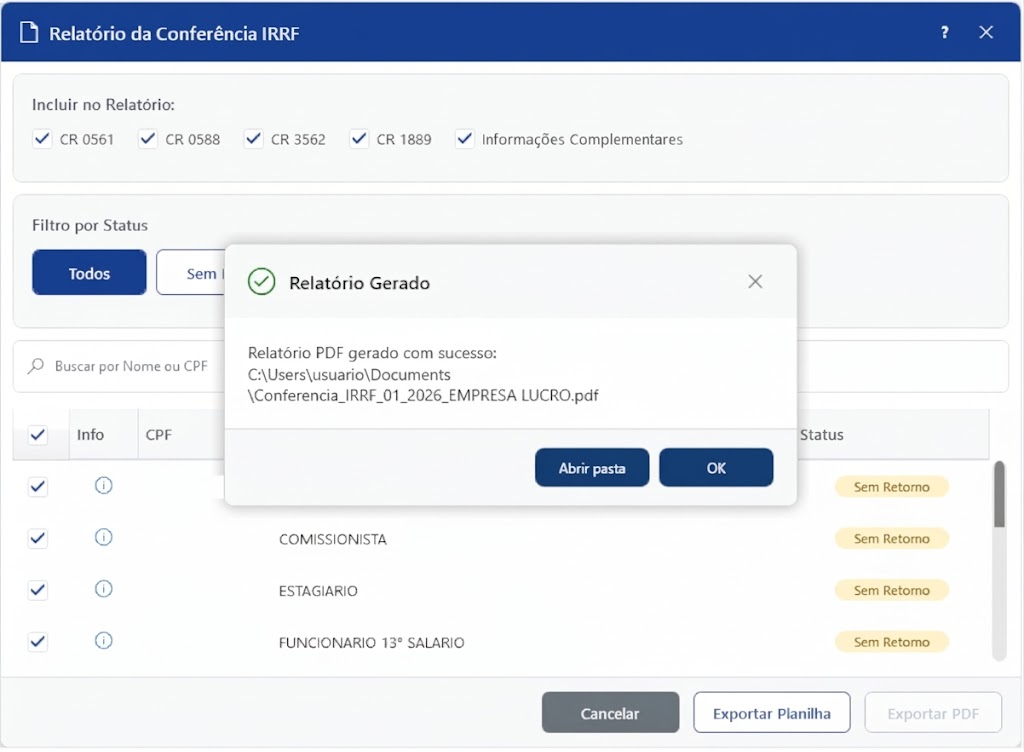
https://ajuda.alterdata.com.br/download/attachments/393773099/Relatorio%20Gerado.png?version=1&modificationDate=1793362701246&api=v2


14 - Após é só localizar a pasta e abrir o arquivo gerado.
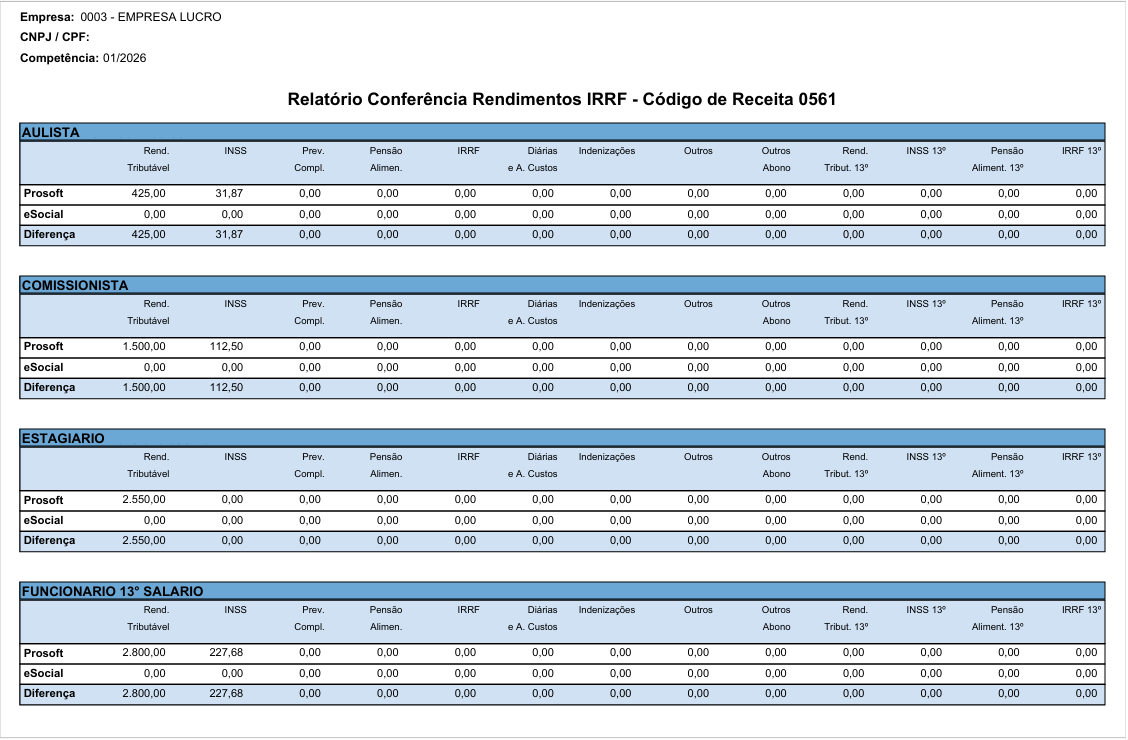
https://ajuda.alterdata.com.br/download/attachments/393773099/Modelo%20PDF%20relatorio.png?version=1&modificationDate=1793362817004&api=v2