Introdução
Em algumas operações do dia a dia, pode ser necessário aplicar uma alteração de valor ou desconto direto no item que está sendo vendido. O pdvUP permite que o operador ajuste o preço do produto na tela de vendas de forma simples e rápida.
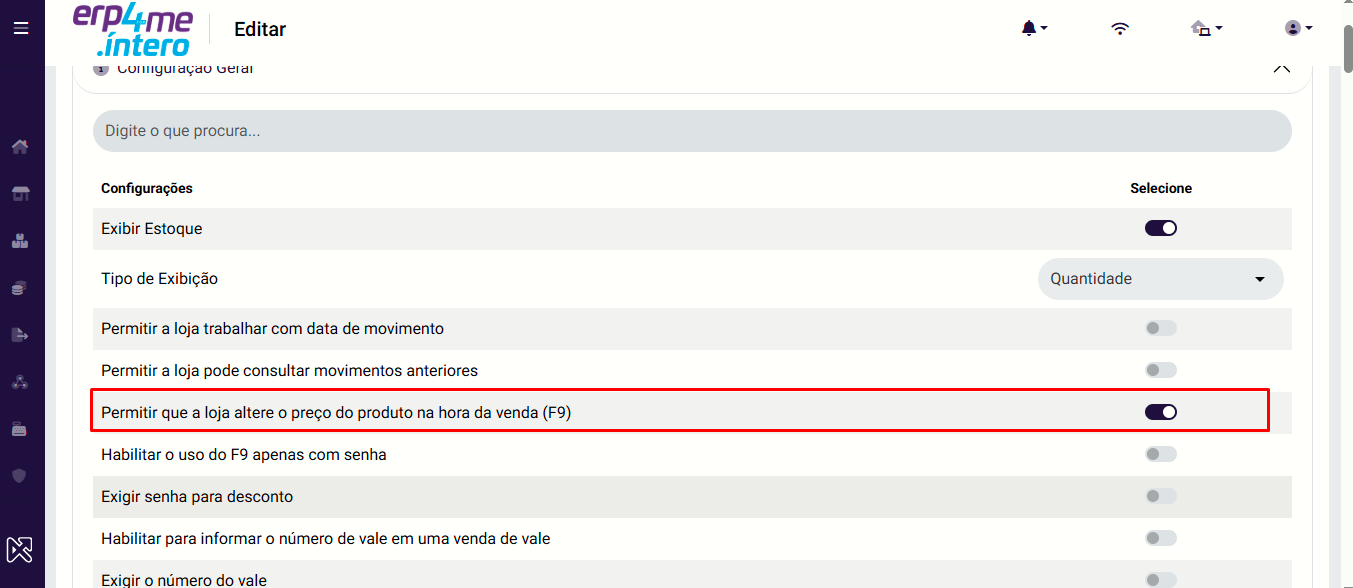
Antes de tentar alterar o preço no caixa, certifique-se de que a permissão está ativa nas configurações da loja:
-
Acesse o sistema Íntero / Administrativo;
-
Vá até o menu Configurações das Lojas;
-
Selecione a Loja desejada e clique em Editar;
-
Localize e marque a opção:
[x] Permitir que a loja altere o preço do produto na hora da venda (F9)
-
Clique em Salvar, deslogue e logue novamente para que o ajuste funcione
Passo 2: Alterando o preço do produto no pdvUP
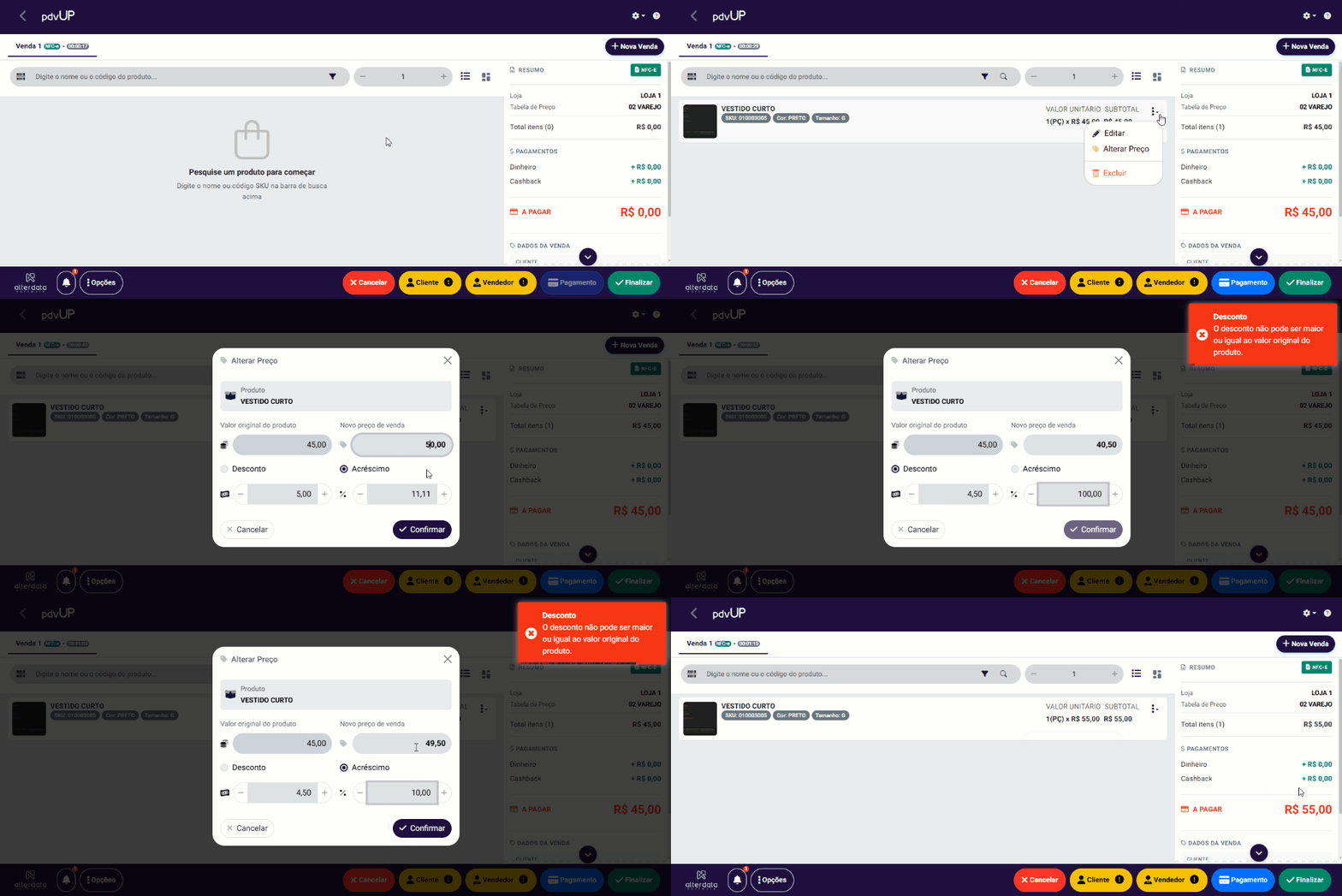
Com a permissão ativa, siga os passos abaixo na tela do caixa:
-
Abra a tela de vendas do pdvUP e adicione o produto desejado;
-
Na listagem do produto inserido, clique no ícone de três pontos
⋮ao lado do valor do item; -
Clique na opção Editar (ou diretamente em Alterar Preço);
-
Na janela Editar Item, clique no ícone do Lápis ao lado do campo Novo preço de venda;
-
Digite o novo valor desejado para o produto ou informe o percentual/valor de desconto;
-
Clique em Confirmar para salvar a alteração;
-
O produto será atualizado na tela de vendas com o novo valor digitado.