

Introdução
Muitas empresas têm dúvidas na hora de cadastrar o código de barras dos seus produtos no sistema. Um preenchimento incorreto ou inadequado pode fazer com que suas Notas Fiscais Eletrônicas (NF-e) sejam rejeitadas pela SEFAZ.
Neste artigo, você vai entender o que é o GTIN e como preenchê-lo corretamente para manter sua emissão de notas funcionando sem interrupções.
O que é o GTIN?
O GTIN (Global Trade Item Number), popularmente conhecido como código EAN, é o identificador único e global de um produto. Ele é utilizado comercialmente para identificar itens precificados, pedidos ou faturados na cadeia de suprimentos.
A SEFAZ exige que, caso o produto possua um GTIN oficial, ele seja informado exatamente como consta na embalagem e no cadastro da GS1.
DICA
-
Prefixos do Brasil: Códigos gerados no Brasil geralmente começam com 789 ou 790.
-
Apenas números: Insira apenas os números do código de barras (normalmente com 8, 12, 13 ou 14 dígitos), sem espaços, letras ou pontos.
-
Se o produto não tiver GTIN: Caso o item não possua código de barras oficial do fabricante (ou seja de produção própria sem registro na GS1), utilize o código gerado pelo próprio sistema. O sistema identificará essa condição e enviará automaticamente a informação
SEM GTINno XML da nota. -
Atenção: Nunca insira códigos inventados ou sequências genéricas (como 12345678), pois a SEFAZ valida os dados e rejeitará a nota.
Passo a Passo para Cadastro
-
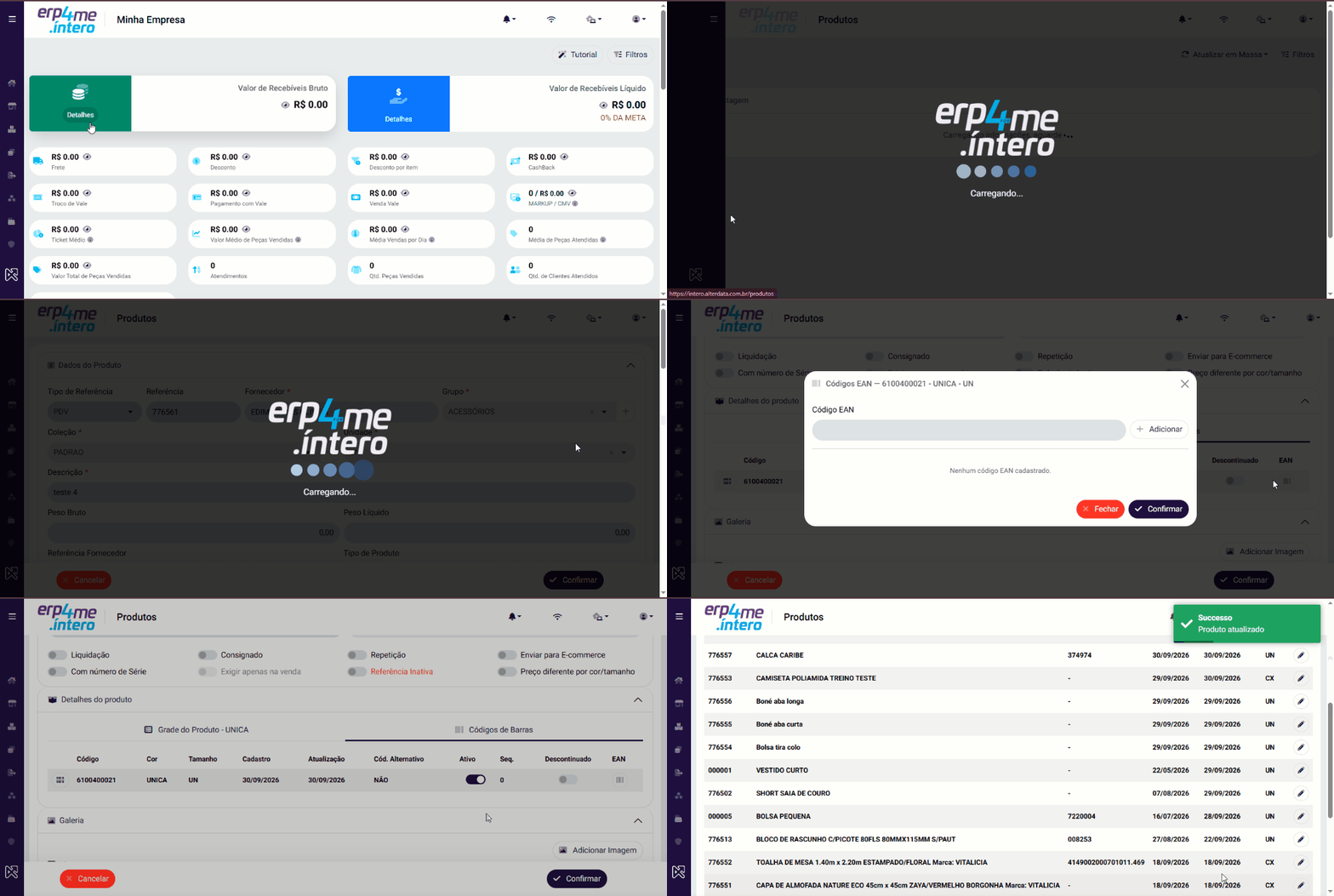
Acesse o menu Estoque e selecione a opção Produtos.
-
Na listagem, localize o produto desejado.
-
Clique no ícone de Lápis (Editar) na linha referente ao item.
-
Na tela de edição do produto, navegue até a seção Detalhes do produto e selecione a aba Códigos de Barras.
-
Na linha da variação/grade que deseja vincular, clique no ícone EAN (Gerenciar EAN) localizado na coluna correspondente.
-
Na janela popup que será exibida (Códigos EAN), digite ou bip com o leitor o número do código de barras no campo Código EAN.
-
Clique no botão + Adicionar.
-
Verifique se o código foi inserido na listagem abaixo e clique em Confirmar.
-
Finalize salvando as alterações da tela do produto no botão Confirmar.
Consultas e links úteis
-
Consultar GTINs: Você pode verificar a validade de um código no Portal da SEFAZ/RS.
-
Observação: Se um código não aparecer na consulta, pode ser porque o fabricante optou por não exibir os dados publicamente.
-
-
Prefixos globais: Confira a lista completa de prefixos de países no site da GS1.
Ainda com dúvidas?
A exigência do GTIN pode variar conforme a tributação do produto e o tipo de operação da sua empresa. Em caso de dúvidas fiscais, consulte a contabilidade da sua empresa.