Este artigo tem como objetivo orientar o usuário sobre a mensagem de retorno "CBO inválido. Ação Sugerida: O valor informado no campo deverá existir na Tabela de CBO." apresentada nos eventos devolvidos pela SERPRO.
Resolução
Observação: a inconsistência ocorre quando o cadastro do trabalhador (funcionário, sócio ou autônomo) não possui a informação do CBO ou foi parametrizado com uma informação inválida. Para a correção, é necessário verificar todos os itens que abordados neste artigo.
Tabela de CBOS
1 - Acesse: Parâmetros Gerais > Tabelas Oficiais > Tabelas Trabalhistas > Tabela de CBOS
2 - Clique em Incluir
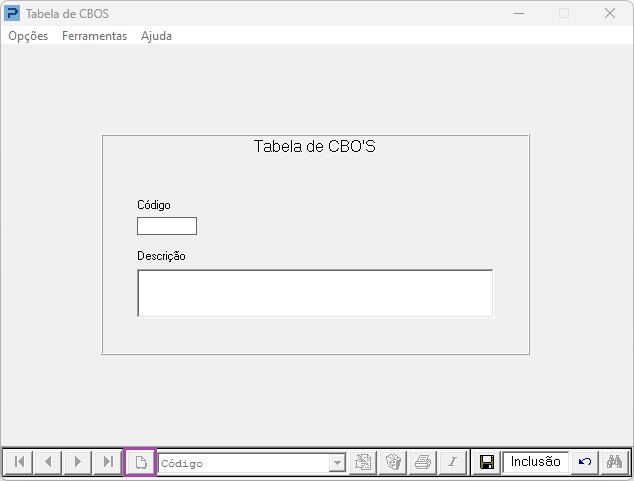
3 - Preencha o Código e a Descrição do CBO e clique em Gravar
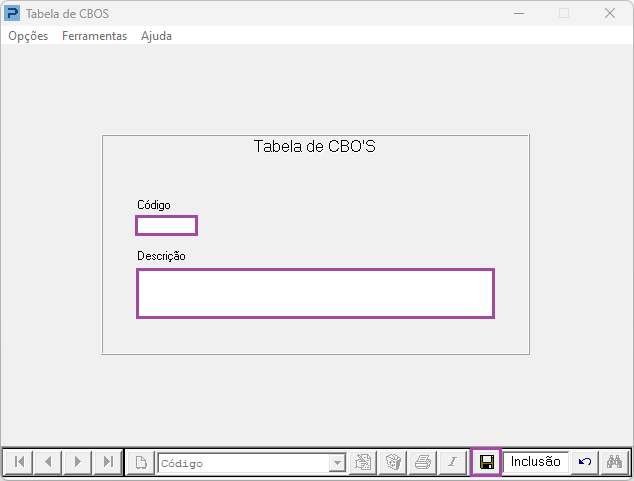
4 - Para alteração de um CBO já cadastrado, basta buscar pelo código desejado e clicar em Alterar
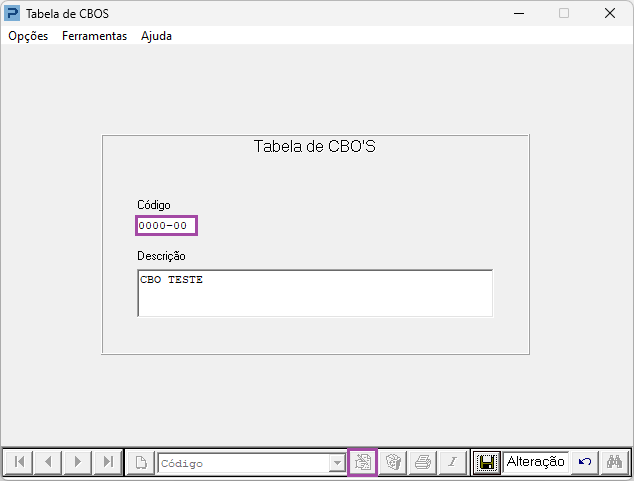
5 - Após alterações, clique em Gravar
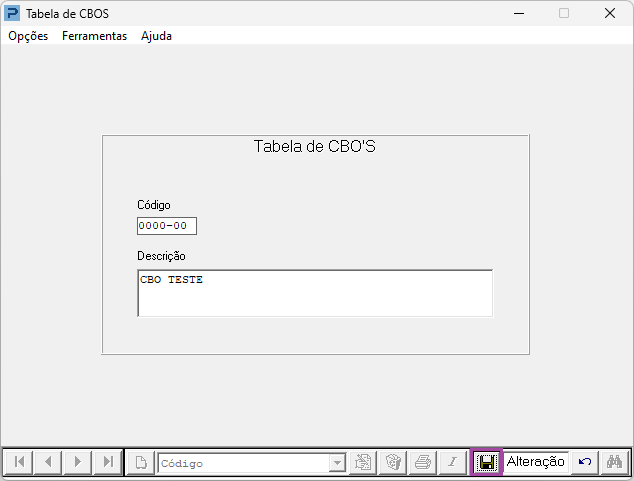
Tabela de Cargos e Salários:
1 - Acesse: Social > Folha de Pagamento > Tabelas > Tabela de Cargos e Salários
2 - Vincule o CBO no Cargo que será vinculado ao cadastro do trabalhador (funcionário, sócio ou autônomo) e clique em Gravar
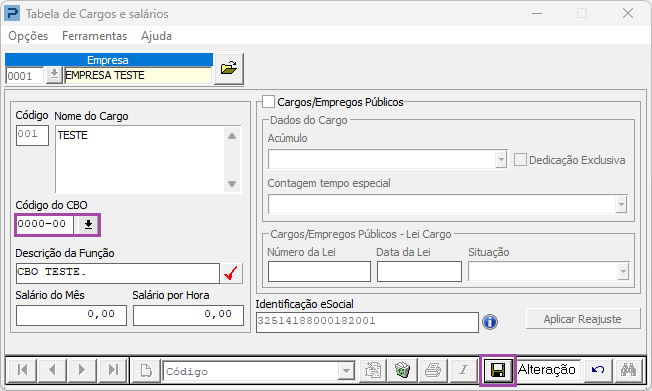
Com todas as parametrizações corretas, é necessário vincular o Cargo ao cadastro do trabalhador e transmitir novo evento ao eSocial.
Abaixo, será demonstrado cada tipo de trabalhador separadamente:
-
Cadastro de Funcionários
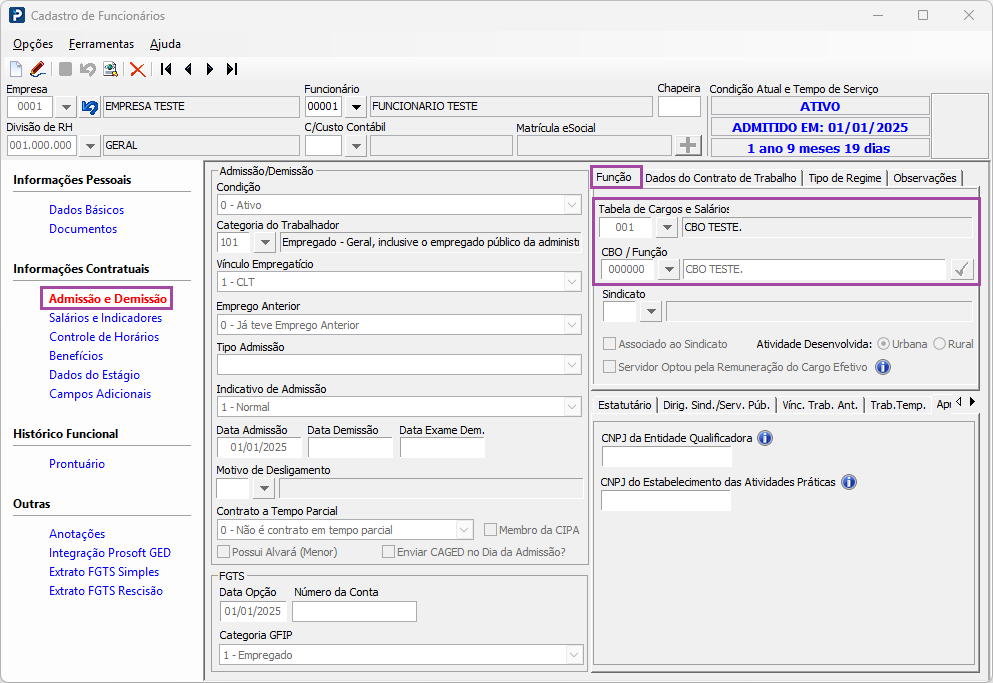
1 - Acesse: Social > Folha de Pagamento > Manutenção de Arquivos Funcionais > Cadastro de Funcionários
2 - A informação ficará localizada na aba Admissão e Demissão > Função
-
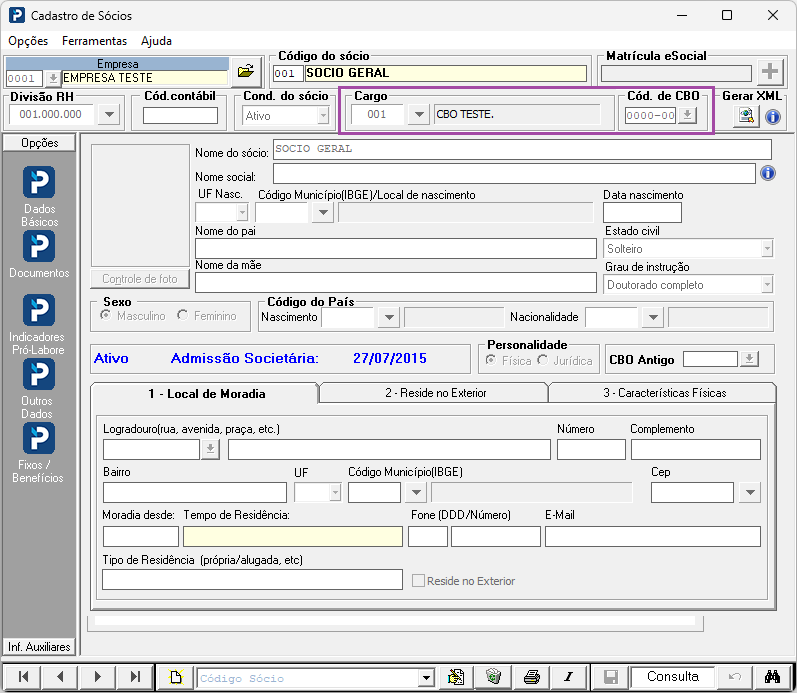
Cadastro de Sócios
1 - Acesse: Social > Controle de Sócios > Manutenção de Arquivos de Sócios > Cadastro de Sócios
2 - A informação ficará localizada na parte superior da rotina, logo abaixo do nome
-
Cadastro de Autônomo
1 - Acesse: Social > Controle de Autônomo > Manutenção de Arquivos de Autônomos > Cadastro de Autônomos
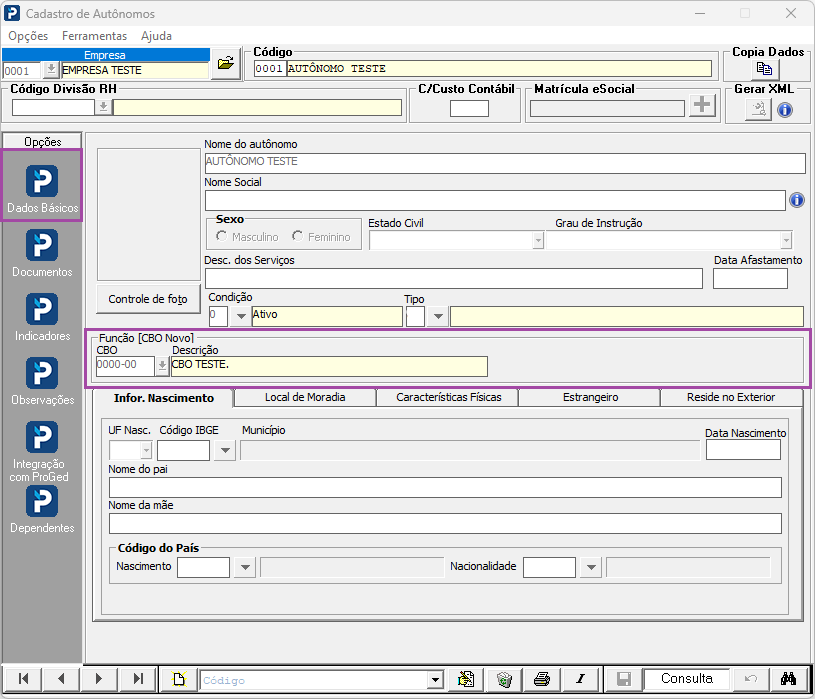
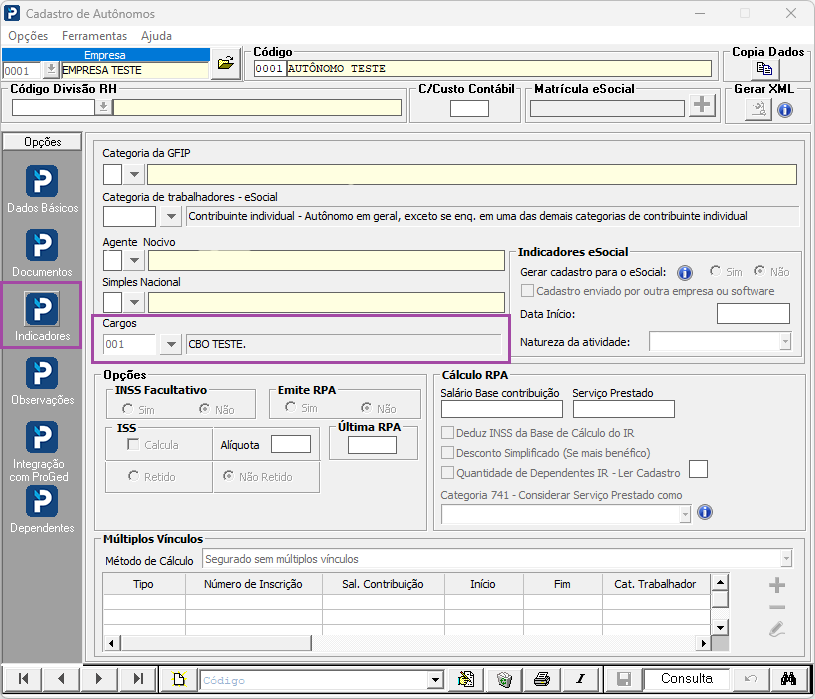
2 - A informação do CBO ficará localizada na aba Dados Básico e a informação do Cargo ficará localizada na aba Indicadores