

Este artigo tem por objetivo orientar o usuário em como corrigir o evento S-1200 quando for devolvido no status 10 com o erro:
Grupo "Informações relativas ao trabalho intermitente" deve ser preenchido. Verifique as condições de preenchimento no leiaute.
Localização: /eSocial/EvtRemun/ideTrabalhador.
O erro ocorre, pois a convocação do intermitente está preenchida com datas divergentes ou quando não existe a convocação cadastrada.
Resolução
Exemplo 01 - Convocação Preenchida com Data Divergente
Manutenção de Convocações - Intermitente
1- Acesse: Social > Folha de Pagamento > Manutenção de Arquivos Funcionais > Manutenção de Convocações - Intermitente.
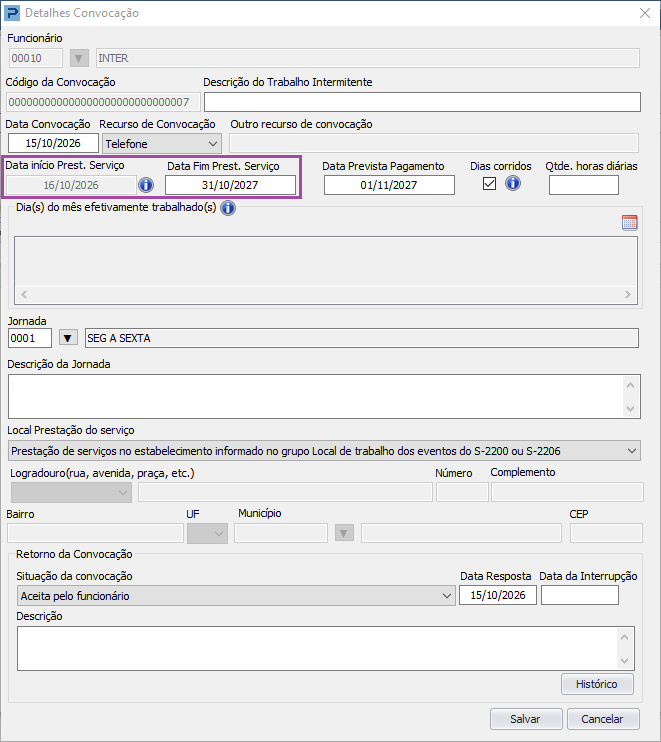
2- Verifique as datas que foram preenchidas na convocação.
3- Neste exemplo, a data de inicio da prestação do serviço está em 10/2026 e o término em 10/2027 com pagamento em 11/2027.
Importante
As convocações e data de pagamento devem ser realizadas dentro da mesma competência do trabalho prestado. Se o início da prestação do serviço está em 10/2026, o término e o pagamento também precisam ser em 10/2026.
4- Ajuste as datas da convocação colocando tudo dentro da mesma competência e gere novamente o evento S-1200.
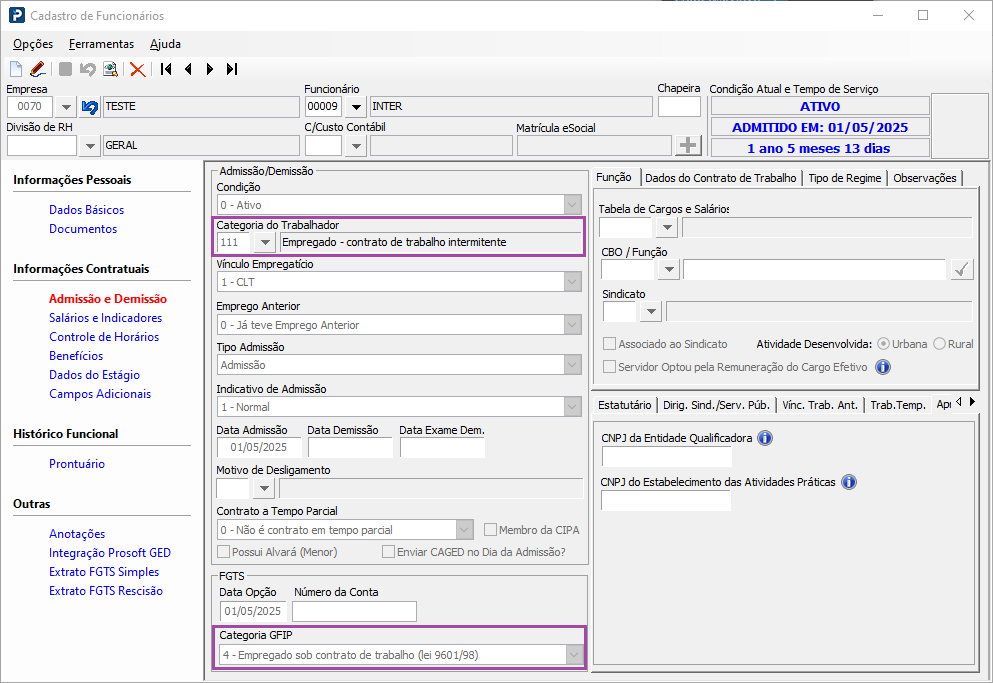
5 - Acesse o cadastro do funcionário Intermitente e confira se a categoria informada é 111 e código GFIP 04:
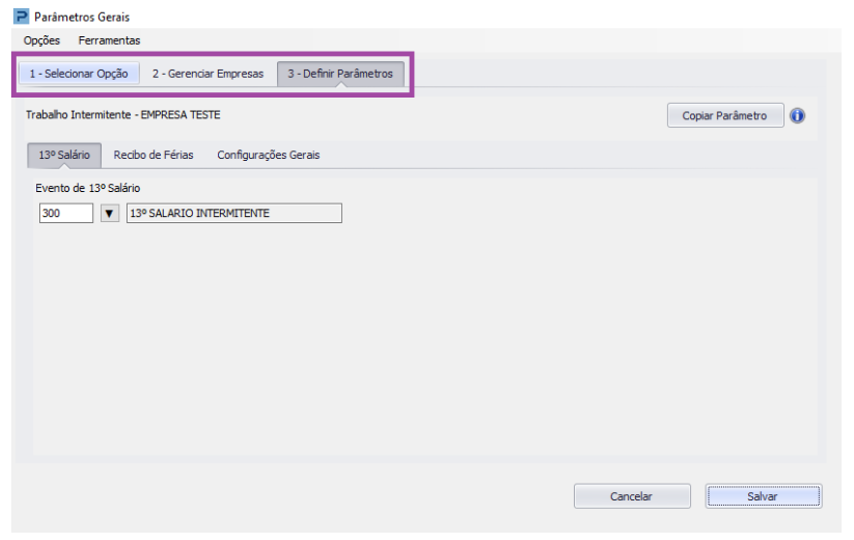
6 - Acesse: Social > Folha de Pagamento > Parâmetros > Parâmetros Gerais, confira o preenchimento de todas as abas, se está feito o vínculo da empresa, e seus respectivos eventos:
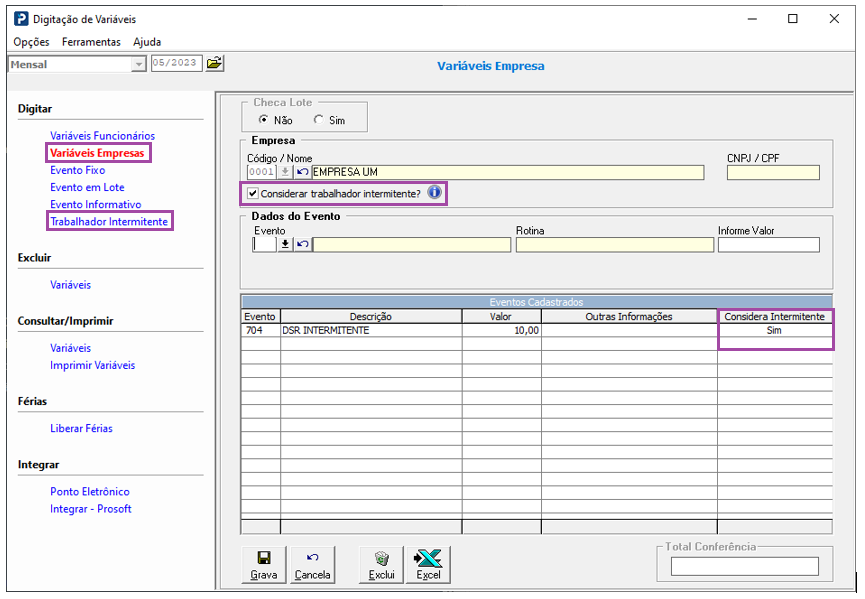
7 - Certifique-se que está sendo digitado as variáveis por meio da marcação "Considerar trabalhador intermitente" nas Variáveis Empresa, ou pela aba "Trabalhador Intermitente":
Exemplo 02 - Não existe convocação cadastrada - PLR para intermitente.
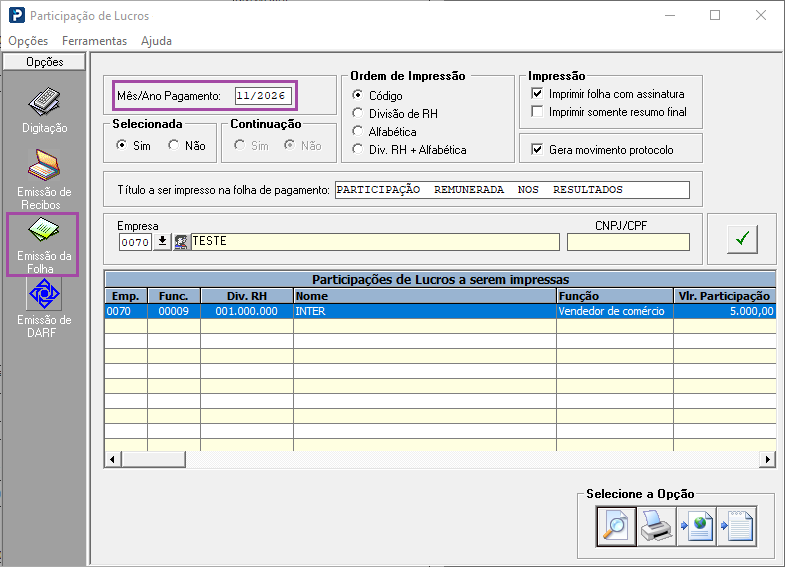
Participação de Lucros
1- Acesse: Social > Folha de Pagamento > Processamentos > Processamento de Recibos/Resumos.
2- Verifique que existe recibo de PLR processado.
Manutenção de Convocações - Intermitente
1- Acesse: Social > Folha de Pagamento > Manutenção de Arquivos Funcionais > Manutenção de Convocações - Intermitente.
2- Verifique que não consta Convocação emitida.
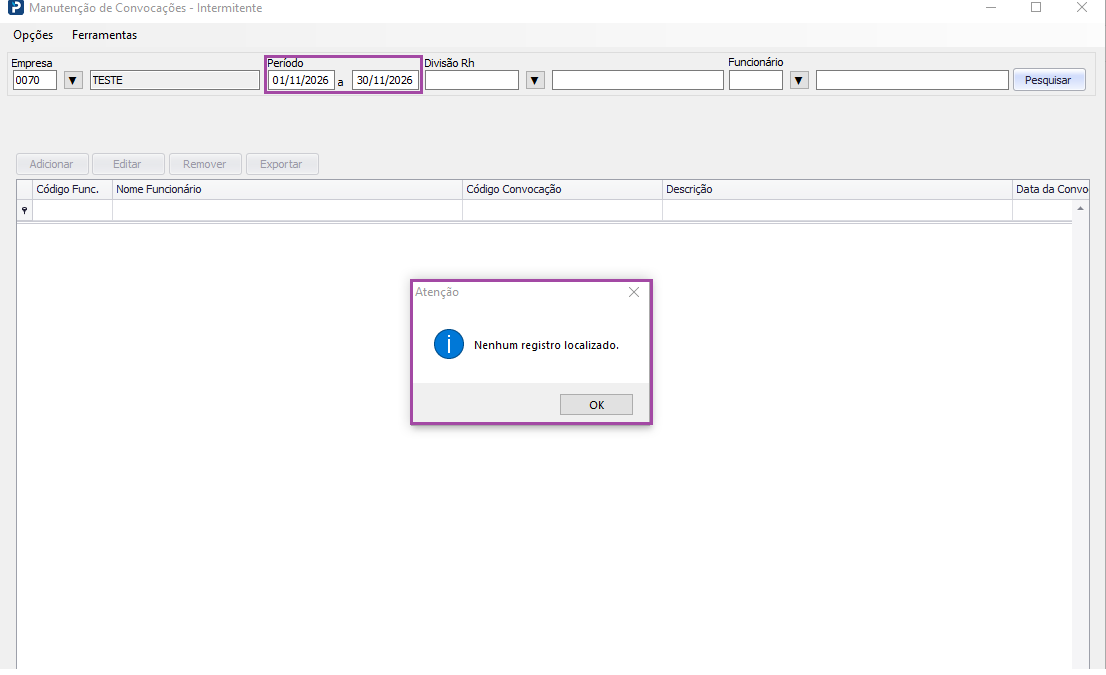
Nesse caso em questão o eSocial não aceita o pagamento de PLR para trabalhador intermitente em competência sem convocação, pois não localiza a remuneração nem o idmedev da PLR. O pagamento da PLR precisa ser realizado em competência com convocação ativa do funcionário ou, se desejar pagar na competência sem convocação, que seja criada uma convocação e o evento de PLR correspondente para que o eSocial aceite o evento S-1200 e S-1210.
Exemplo 03 - Não existe convocação cadastrada.
Manutenção de Convocações - Intermitente
1- Acesse: Social > Folha de Pagamento > Manutenção de Arquivos Funcionais > Manutenção de Convocações - Intermitente.
2- Verifique que não consta Convocação emitida.
3- Faça o cadastro da convocação, reprocesse o recibo vinculando o mesmo à convocação correta e depois gere novamente os periódicos (S-1200 e S-1210).